
Trimitere comandă către Furnizor
Pentru a trimite cu ușurință comenzile primite direct către furnizor este nevoie mai întâi să verificați dacă setările implicite sunt potrivite pentru dvs.
Configurare:
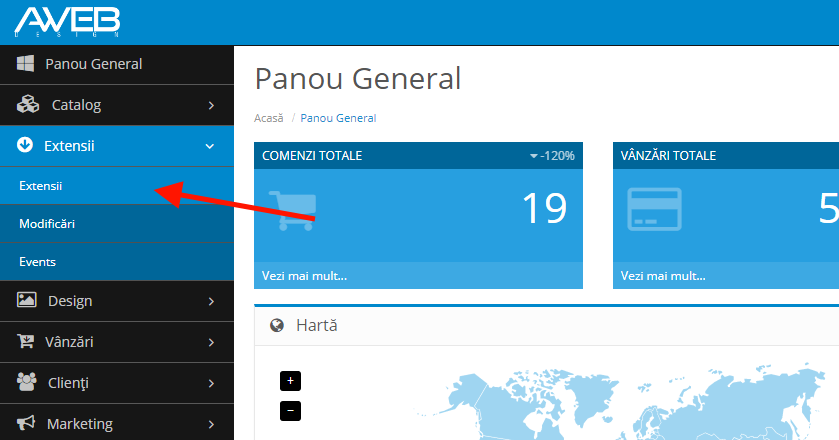
- Pentru a configura modulul de trimitere a comenzii catre furnizor, accesati in meniul principal Extensii -> Extensii
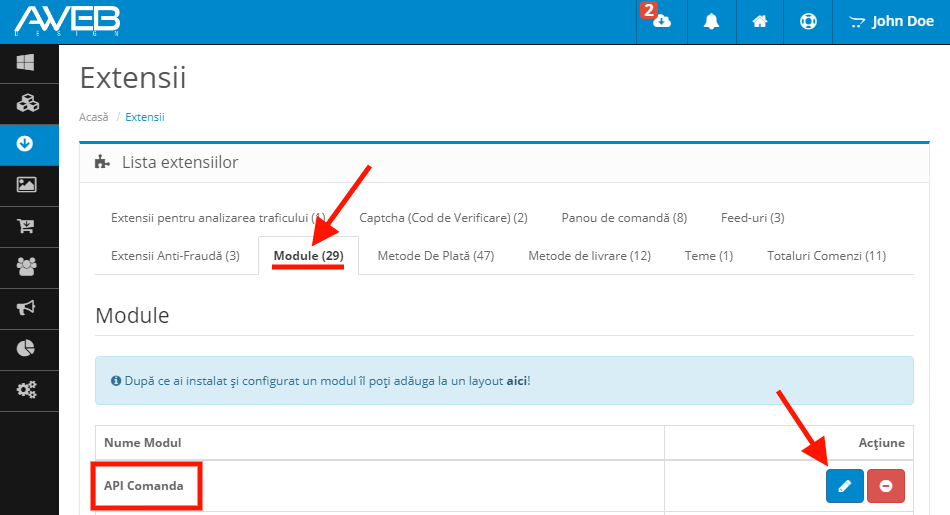
2. Pe pagina extensiilor, selectati tab-ul Module, iar apoi in dreptul modulului API Comanda apasati pe butonul de editare:
3. Pe pagina de setari a modulului API Comanda aveti urmatoarele optiuni:
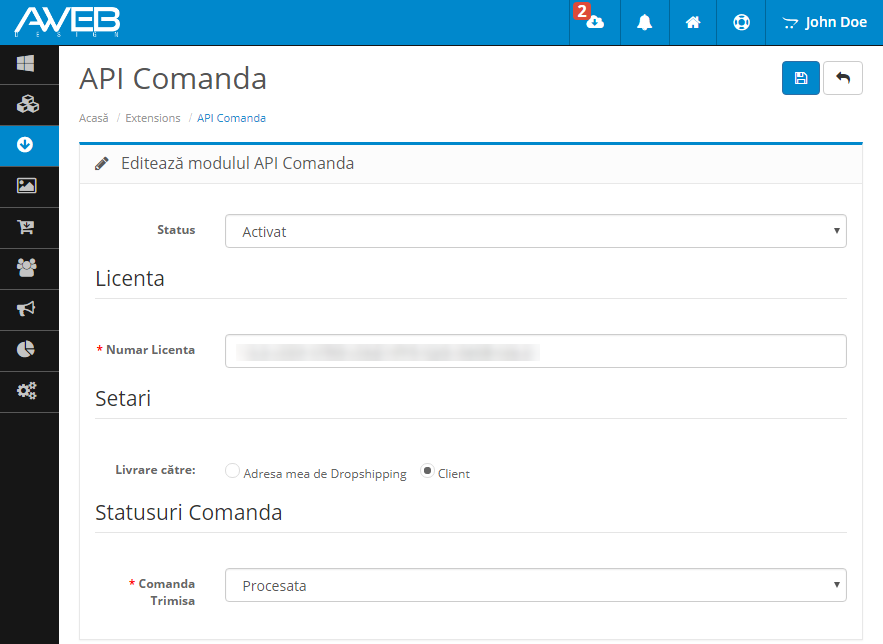
- Activare/ Dezactivare modul
- Setare implicita pentru livrare (alegem unde vrem sa livreze furnizorul comenzile in mod implicit)
- Status Comanda – statusul in care va trece comanda in mod automat atunci cand aceasta va fi trimisa catre furnizor
Plasare comanda:
In momentul primirii comenzii de la client, avem posibilitatea de a o retrimite direct catre furnizor in cativa pasi simpli:
- Deschidem pagina cu detaliile comenzii
- Click pe butonul de trimitere comanda:
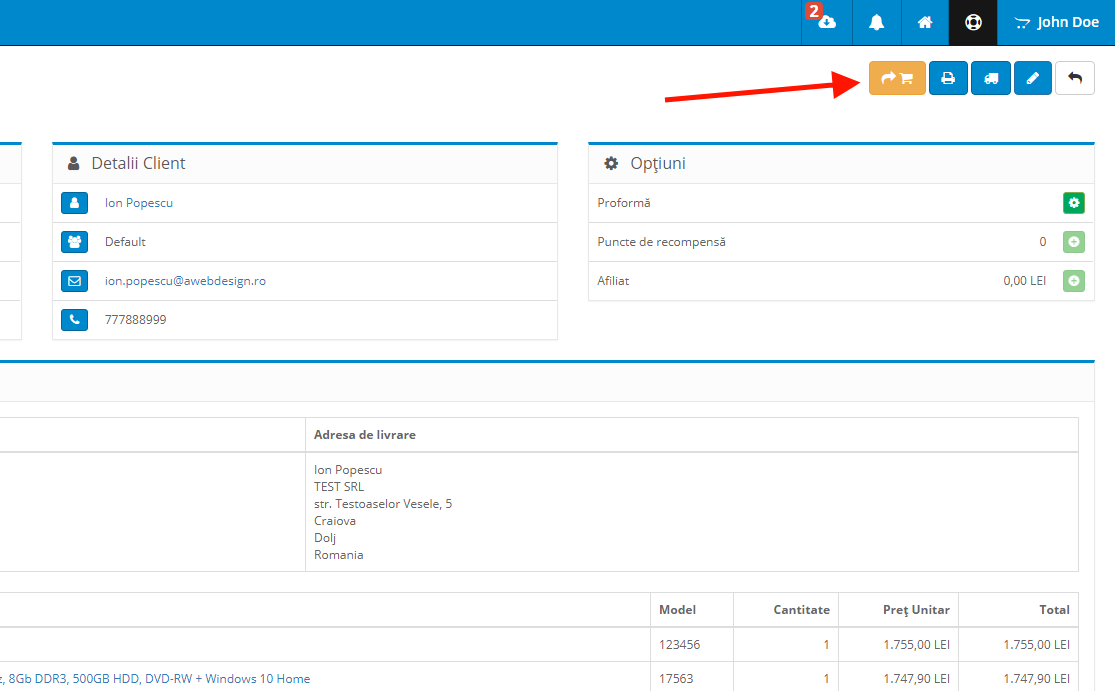
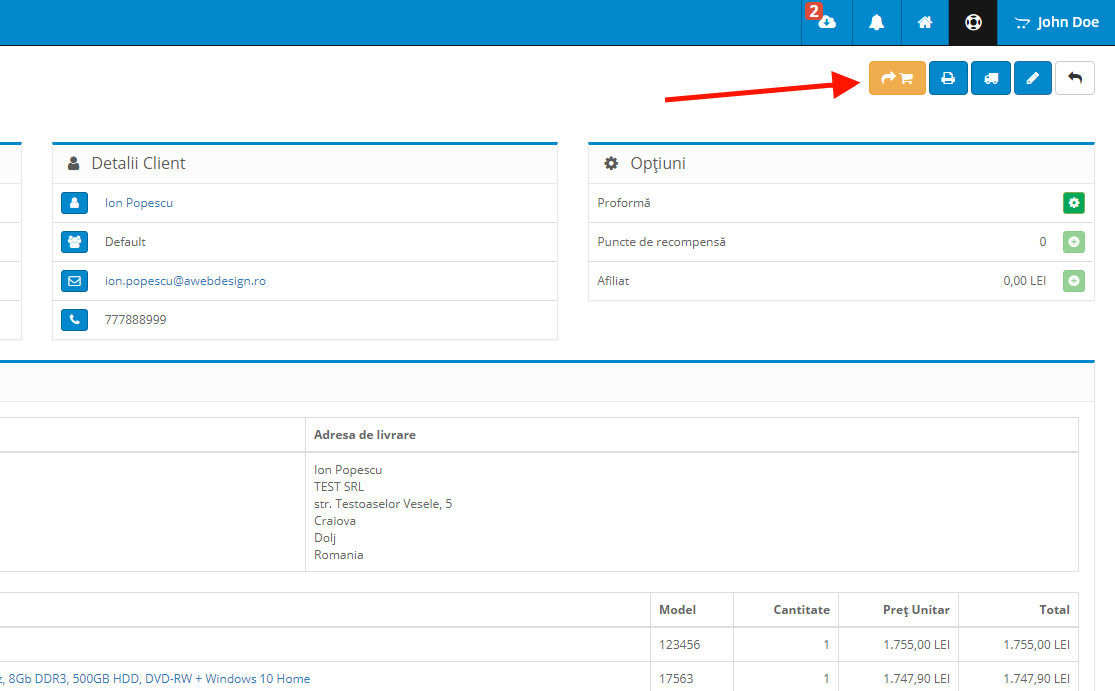
*Nota: In cazul in care comanda contine un produs ce nu face parte din oferta furnizorului sau furnizorul nu il are in stoc, va fi afisat un mesaj informativ, iar comanda va fi trimisa catre furnizor fara produsele in cauza.
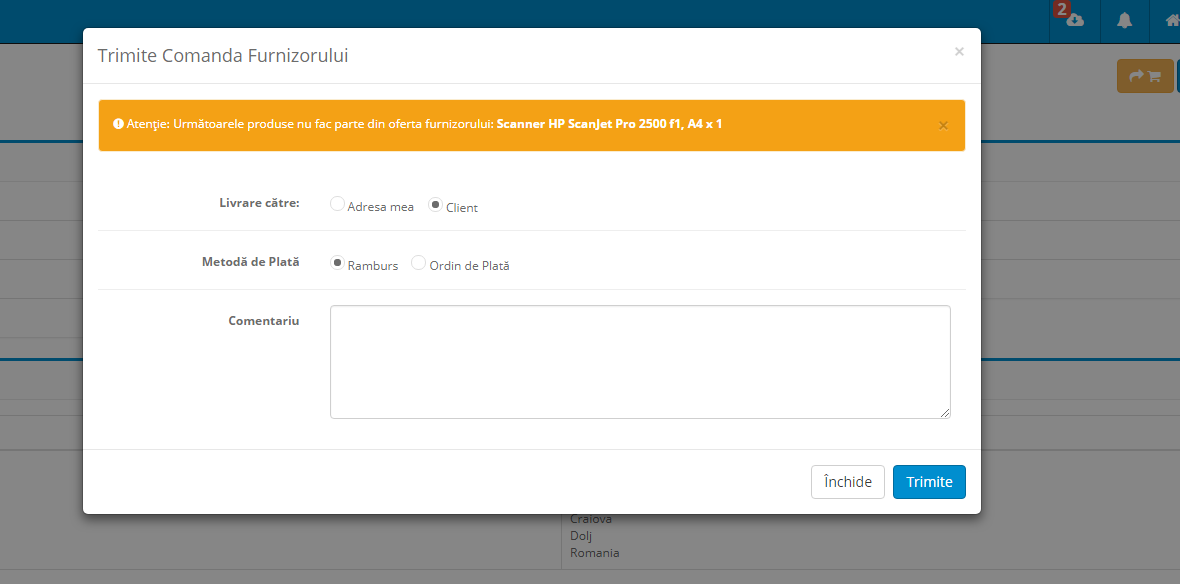
3. Alegem setarile dorite (Atentie! Setarile trebuie sa respecte conditiile contractuale)
- Livrare catre – putem alege daca produsele vor fi livrate de catre furnizor direct clientului final sau vor fi livrate detinatorului magazinului
- Metodă de Plată – alegem metoda prin care comanda ii va fi achitata furnizorului
- Comentariu – putem adauga un comentariu pentru furnizor
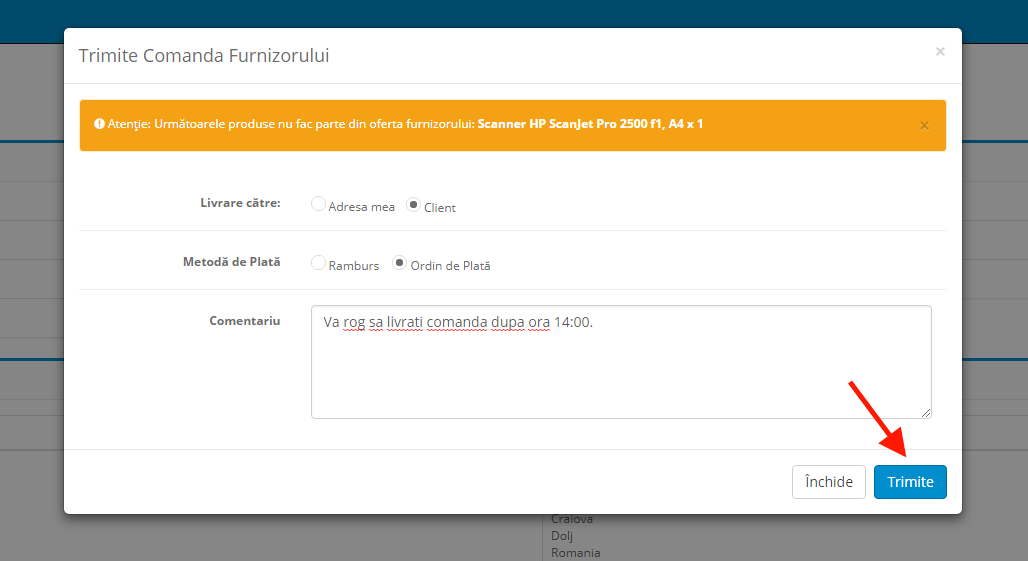
4. Dupa ce am dat click pe butonul 'Trimite', comanda va ajunge la furnizor, iar noi vom vedea urmatoarele detalii:
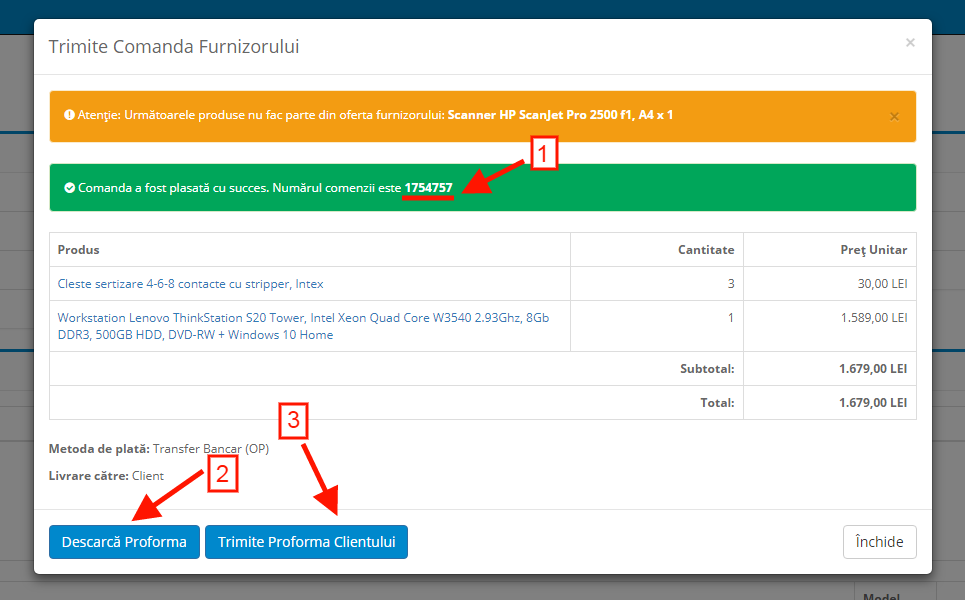
- Numarul comenzii inregistrate in sistemul furnizorului
- Buton Descarca Proforma (acest buton va fi disponibil doar in cazul in care metoda de plata aleasa este 'Ordin de Plata') - daca apasam pe acest buton, proforma va fi descarcata in format PDF.
- Buton Trimite Proforma Clientului (acest buton va fi disponibil doar in cazul in care metoda de plata aleasa este 'Ordin de Plata', iar livrarea se va face direct catre client – tip Dropshipping) – daca apasam pe acest buton, proforma va fi trimisa prin e-mail clientului final.
*Nota: Dupa cum se poate vedea in imaginea de mai sus, comanda a fost plasata fara produsul 'Scanner HP ScanJet Pro 2500 f1, A4 x 1', care nu face parte din oferta furnizorului. Preturile produselor sunt cele afisate de furnizor in cazul unei comenzi livrate catre distribuitor sau cele afisate de distribuitor in cazul comenzii livrate direct catre client.
**Nota: Detaliile de mai sus vor fi disponibile in permanenta. Pentru a le afisa se va apasa din nou butonul de trimitere comanda catre furnizor.
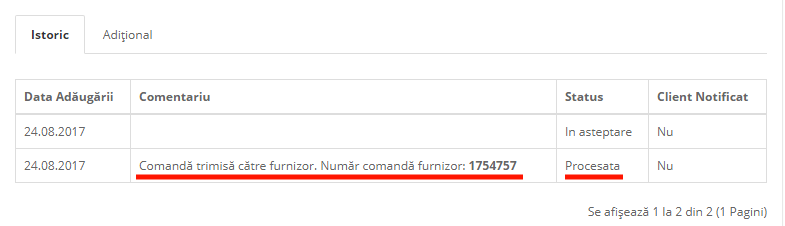
- Dupa trimiterea comenzii catre furnizor, pe pagina comenzii se va adauga comentariul "Comandă trimisă către furnizor. Număr comandă furnizor: 1754757", iar statusul comenzii va fi schimbat conform setarilor facute pe pagina modulului API Comanda (in cazul de fata 'Procesata').
5. Dupa ce comanda va fi procesata de furnizor, distribuitorul va fi instiintat prin e-mail referitor la noul status al comenzii.
6 Detaliile comenzilor trimise catre furnizor, precum si comisionul de distributie (in cazul comenzilor tip dropshipping) pot fi vazute oricand, accesand contul de client pe site-ul furnizorului
Important!
In cazul comenzilor tip dropshipping ce vor fi livrate de catre furnizor direct clientului final, acesta din urma nu va primi nici un email din partea furnizorului. Toate informatiile referitoare la modificarea statusului comenzii vor fi trimise de furnizor doar distribuitorului, iar clientul va primi e-mailuri referitoare la comanda sa exclusiv de pe platforma de distributie.