
Instalarea magazinului Dropshipping
Următorii pași vă vor ghida în instalarea noului magazin Dropshipping:
-
Dezarhivați fișierul
Fișierul primit poate fi dezarhivat folosind un program precum WinRar. Se salvează conținutul într-un folder ales de dumneavoastră. -
Încărcați pe server fișierele
În acest moment trebuie să aveți acces la server-ul pe care doriți să încarcați magazinul. Vom folosi un client FTP (File Transfer Protocol) pentru a încarca fișierele dezarhivate din folderul ales de dumneavoastră. Recomandăm folosirea programului FileZilla Client.
Pentru folosirea unui FTP aveți nevoie de un utilizator, parolă și numele host-ului, obținute de la provider-ul de hosting.
Dacă aveți acces la cPanel, puteți urca direct fișierele fară un program FTP.
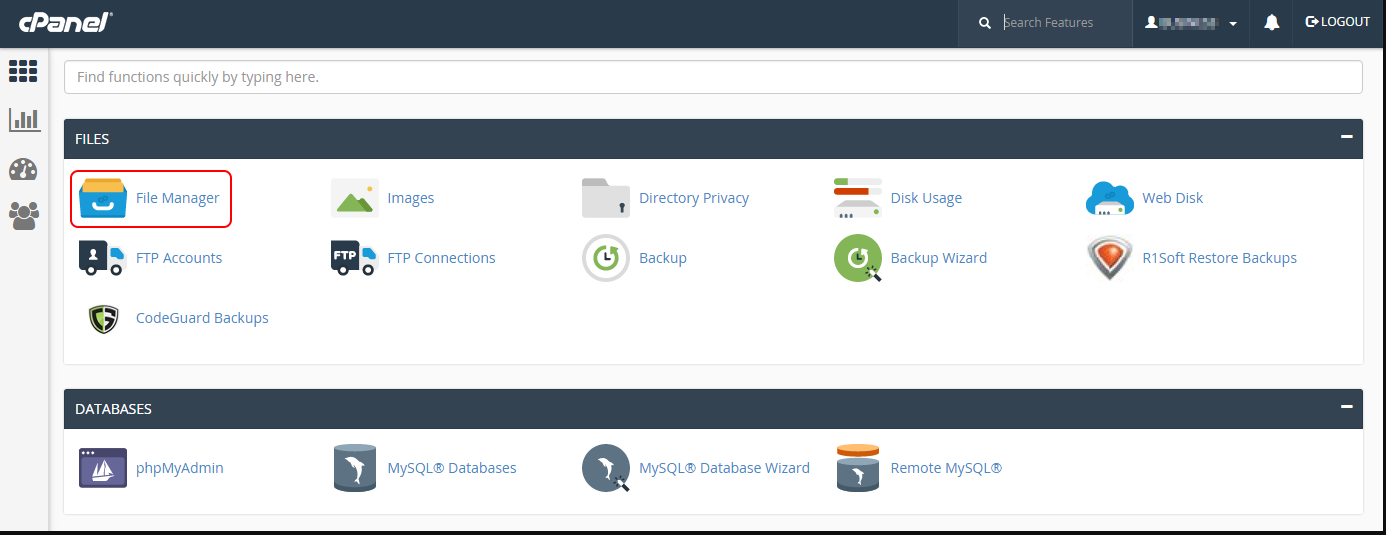
Accesați cPanel și deschideți ”File Manager”. Încarcați arhiva cu magazinul dropshipping în folder-ul public_html. După ce s-a încarcat puteți da click dreapta pe arhivă și să o dezarhivați.
3. Crearea unei baze de date pentru magazin
Următorul pas este crearea unei baze de date pe server-ul MySQL. Prin cPanel, accesați ”MySQL Databases”, unde puteți crea o noua bază de date, furnizând un nume pentru aceasta, un nume de utilizator și o parola. Ulterior, acestui utilizator trebuie sa îi adăugăm permisile necesare pentru această bază de date.
4. Pornirea instalării
După ce am creat baza de date, putem accesa adresa web în care am încărcat fișierele magazinului. Dacă folder-ul ”install” a fost încărcat corect ar trebui ca site-ul să ne afișeze:
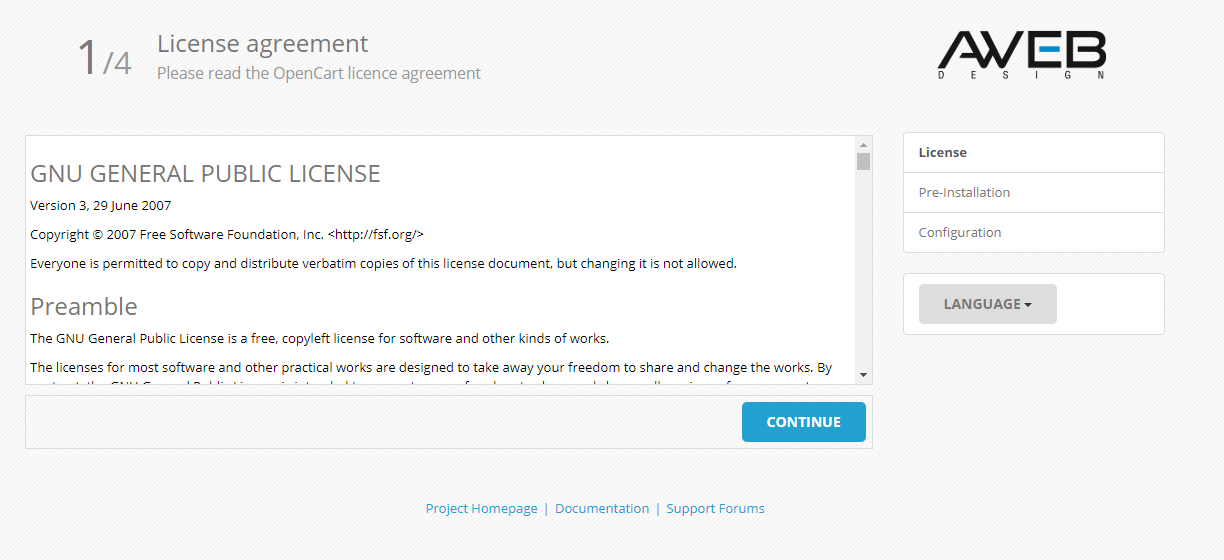
Aceasta este pagina instalării. Următorii pași vor instala magazinul pe serverul dumneavoastră.
Pasul 1/4: Licența
În primul pas ne sunt prezentați termenii și condițiile platformei OpenCart. Pentru continuare apăsăm ”Continue”.
Pasul 2/4: Pre-Instalare
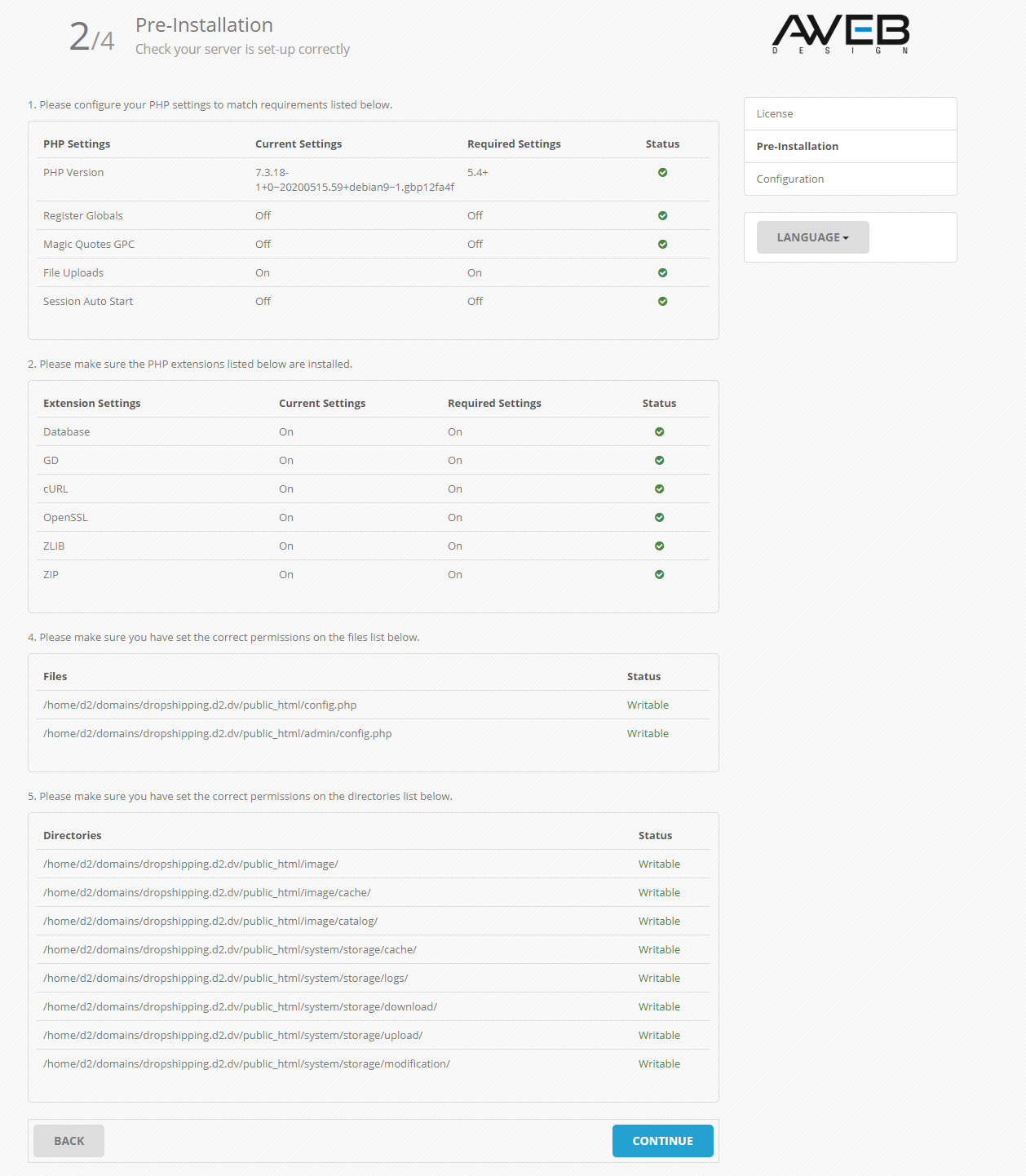
Acest pas verifică ca serverul să aibă toate specificațiile și permisiile necesare pentru a instala magazinul corect. Dacă observați statusuri cu roșu în câmpurile 1 și 2, trebuie să vă asigurați că aceste componente sunt instalate pe serverul dumneavoastră. Dacă apar statusuri cu roșu în câmpurile 3 și 4, este posibil să fi apărut o problemă în timpul urcării fișierelor pe server.
Dacă totul este configurat corect și nu apar alerte (ca în imaginea de mai jos) puteți apasa ”Continue”.
Pasul 3/4: Configurarea magazinului
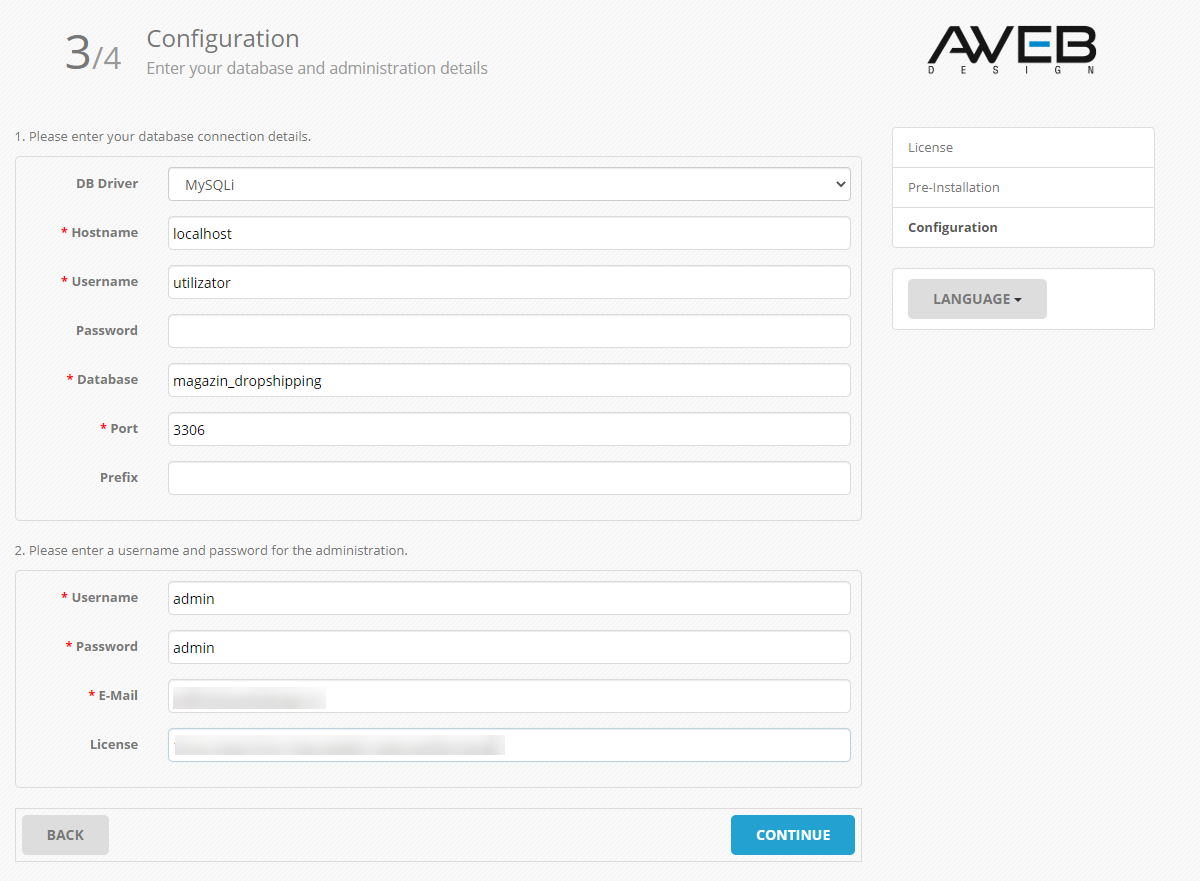
În prima parte a configurării trebuie să completați detaliile bazei de date creata anterior. În partea 2 trebuie să vă creați un utilizator și parolă pentru accesarea panoului de administrare a magazinului dumneavoastră. De asemenea, trebuie să adăugați numărul de licență primit pentru domeniul dumneavoastră.
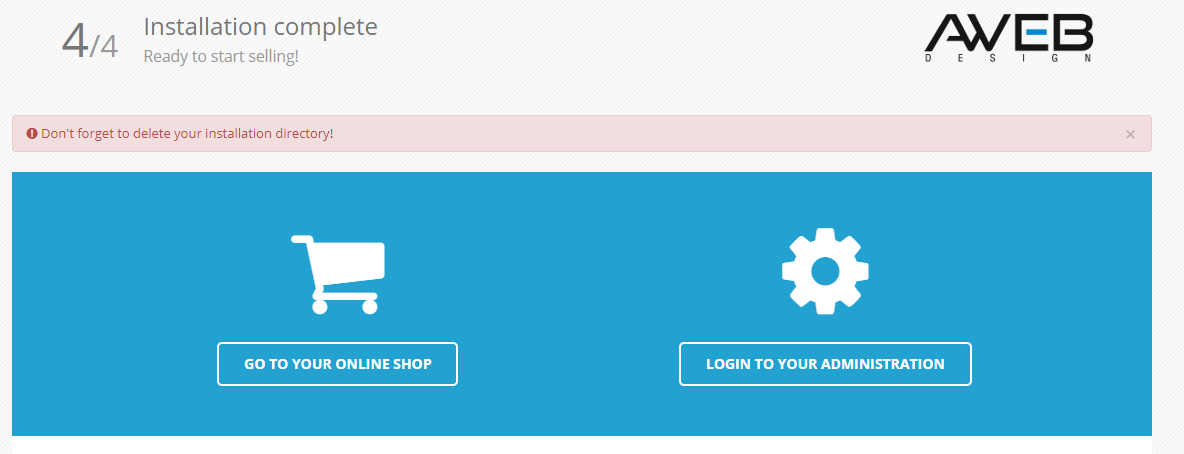
Pasul 4/4: Finalizarea instalării
Instalarea este finalizată. Folder-ul ”Install” din public_html ar trebui șters din motive de securitate. Aveți posibilitatea de a vizita magazinul dumneavoastră sau de a accesa panoul de administrare.
Popularea magazinului cu produse
În acest moment aveți un magazin online funcțional. Puteți adăuga produse manual din panoul de administrare sau puteți importa produse de la un furnizor, urmărind acest tutorial.