
Setari general si mod de functionare
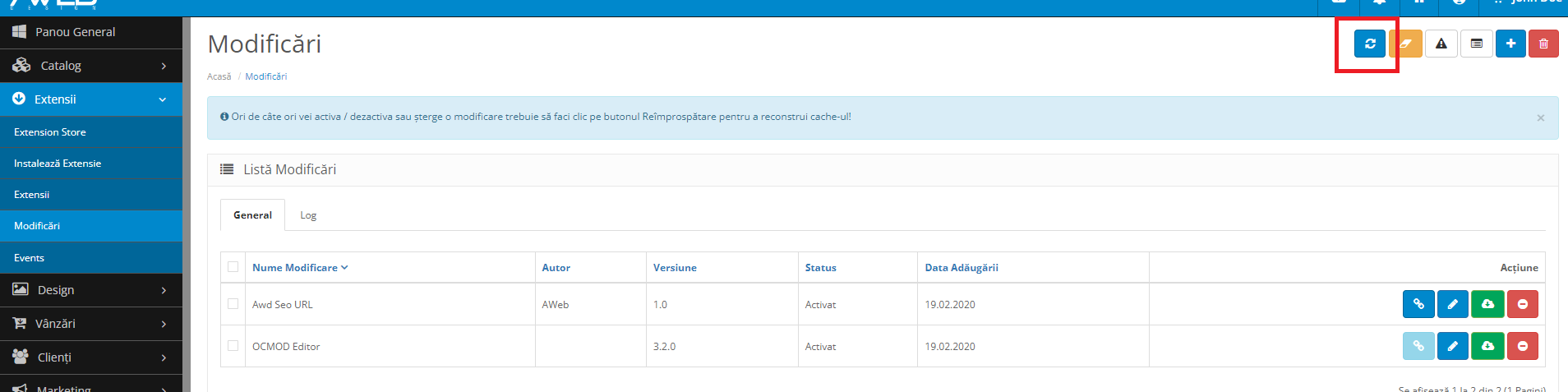
1. Instalarea modulului SmartBill
2. Setari generale SmartBill in OpenCart
Dupa activarea modulului SmartBill, in meniul lateral va aparea un element nou denumit “SmartBill”. De aici se pot seta lucruri importante, de la societatea pe care se emit documente pana la detalii TVA, facturi, unitatea de masura, limba etc.
- in meniul lateral, navigati la SmartBill > Login:
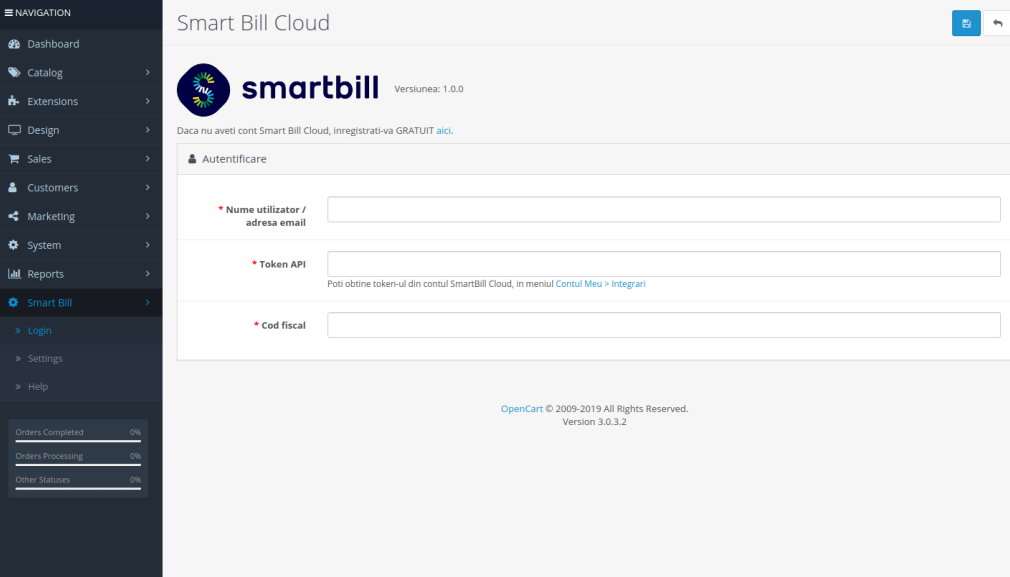
- adaugati datele de conectare la SmartBill Cloud, adica adresa de email si token-ul (codul unic) generat in SmartBill Cloud -> Contul meu / Integrari / Informatii API.
- introduceti codul fiscal in rubrica “Cod Fiscal” si dati Save, pentru a se putea realiza conexiunea la contul dvs.. Introducerea codului fiscal este necesara deoarece puteti avea mai multe firme in SmartBill.
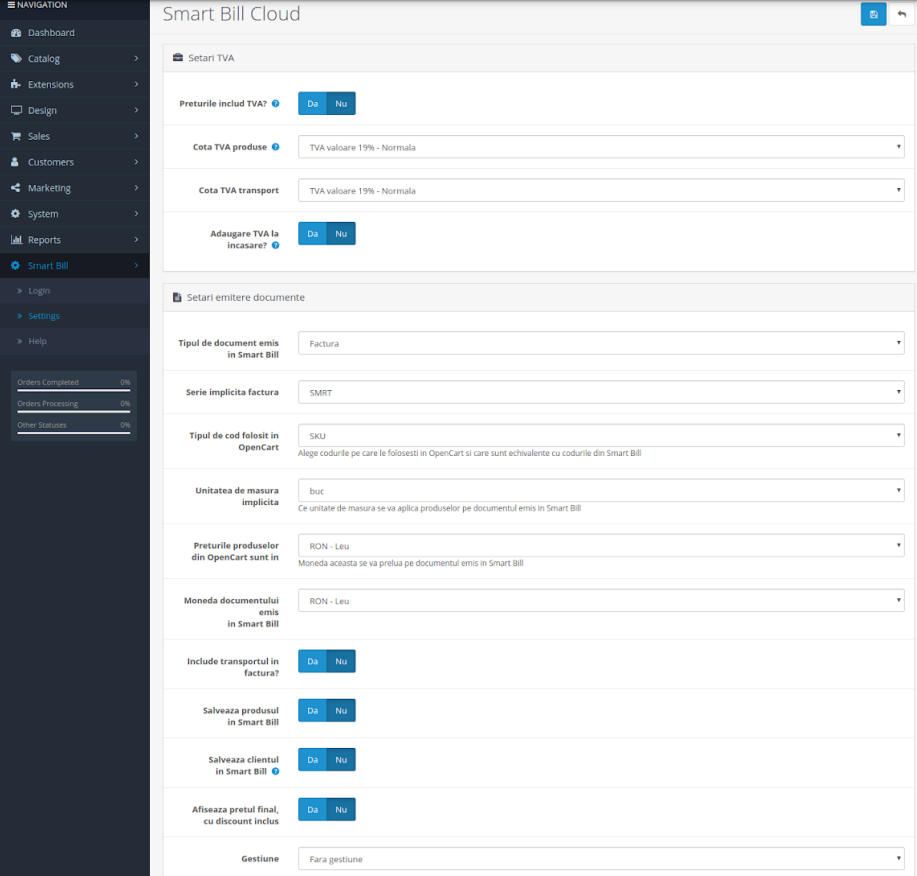
- apoi in pagina SmartBill > Settings alegeti optiunile care corespund situatiei business-ului dvs.: daca sunteti platitor de TVA, care sunt seriile pe care le veti folosi pentru a emite documente (seriile trebuie create anterior in contul dvs. SmartBill Cloud), din care gestiune veti face descarcarea de stoc, care este numarul de zile pana la scadenta, setari transport, setari email etc.
3. Emiterea si remiterea documentelor
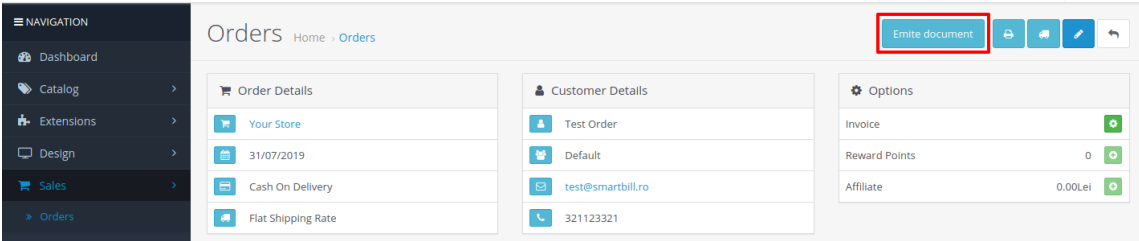
Modulul permite sa emiteti documente in SmartBill din rubrica Sales > Orders - optiune disponibila din interfata de administrare. Pentru a emite un document in SmartBill e necesar sa aveti o comanda creata.
Emiterea facturii aferente comenzii se realizeaza prin apasarea butonului Emitere Document, prezent pe pagina de comanda:
Facturile pot fi emise ca finale sau ca ciorne - ciornele pot fi finalizate apoi din interfata SmartBill. Aceasta setare este utila, pentru a va asigura ca ati configurat corect modulul.
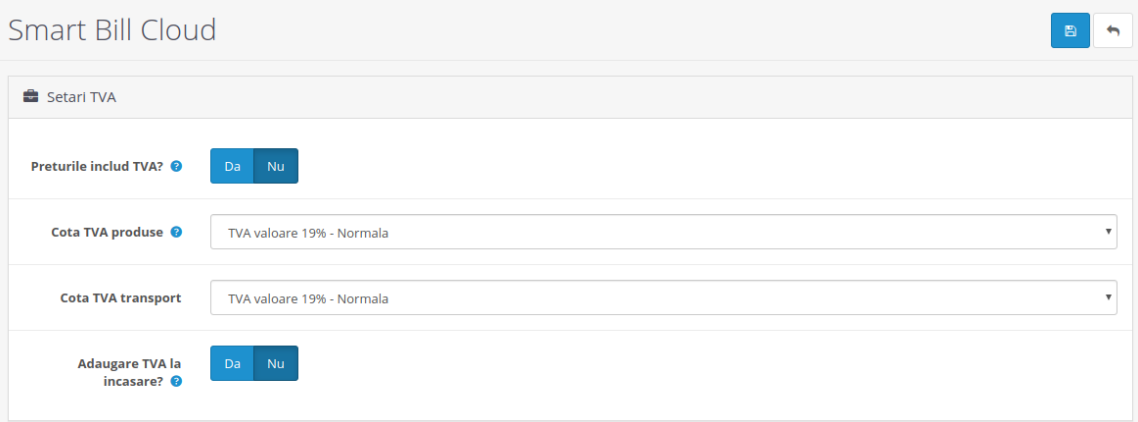
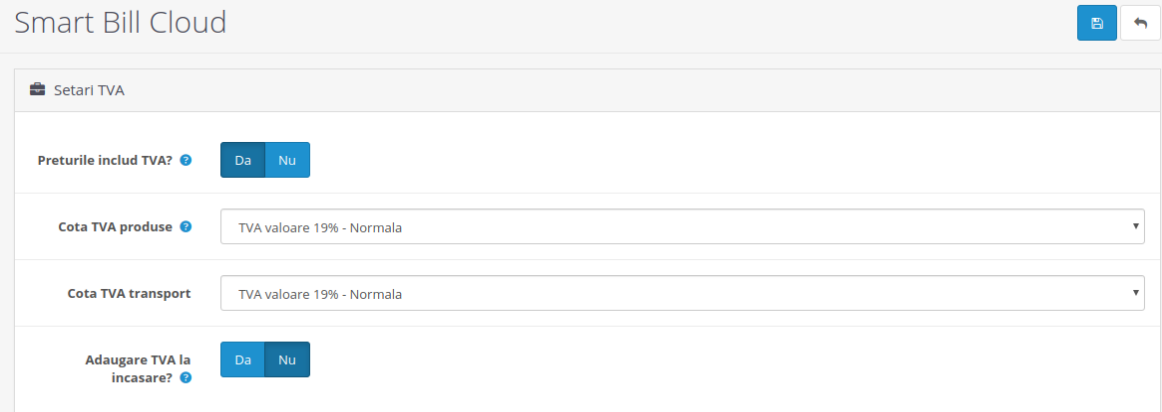
Pentru a configura cotele de TVA, aveti posibilitatea, in setarile generale ale modulului SmartBill, sa alegeti daca Preturile produselor contin TVA - iar acolo se pot alege cotele TVA care au fost configurate in contul dvs. SmartBill Cloud.
Acolo este prezenta si optiunea “Preluata din OpenCart” care va calcula cota de TVA pornind de la sumele disponibile pe fiecare rand din comanda (OpenCart Orders) si o va valida cu lista tuturor cotelor TVA care exista configurate in contul dvs. SmartBill Cloud.
Daca aveti produse cu mai multe cote de TVA disponibile in acelasi timp, atunci este nevoie sa alegeti la Cota TVA si Cota TVA pentru Transport - valoarea “Preluata din OpenCart”.
Important! In cazul in care sunteti in aceasta situatie, nu veti putea avea produse care au valoarea zero, deoarece calculul cotei de TVA ar presupune divizarea prin zero. Pentru a obtine acest lucru, ar trebui sa aveti creat un discount separat.
In cazul in care aveti o singura categorie de produs, aveti posibilitatea de a emite facturile SmartBill incluzand cota de TVA pe care o alegeti in valoarea totala a produselor sau puteti marca faptul ca produsele nu contin cota de TVA aleasa si SmartBill Cloud le va adauga automat.
Important! Daca sunt aplicate clase de TVA separate pentru produse, ele vor aparea in cosul Open Cart ca elemente separate (Numele clasei respective), dar in SmartBill vor fi calculate din pretul produsului, totalul din Open Cart fiind diferit.
Taxa TVA pentru cupon, cand sunt produse cu valori de TVA diferite, va fi aleasa cea mai mare de la produsele din cos.
4. Erori frecvente
“Este necesar sa furnizati un utilizator si o parola valide.”
“Autentificare esuata. Va rugam verificati datele si incercati din nou.”
“Va rugam sa completati toate datele din sectiunea de autentificare.”
“Firma la care incercati sa va conectati nu mai este disponibila in Cloud. Verificati ciful companiei.”
Aceasta eroare poate sa apara atunci cand nu introduceti corect datele de conectare. Verificati sa nu aveti spatii inainte sau dupa utilizator sau parola - uneori cand se face copy/paste, se adauga caracterul spatiu. Pentru functionarea corecta este necesar ca valorile Nume Utilizator (Adresa de email) / Token / Cod Fiscal - sa fie toate introduse corect. Spre exemplu, daca aveti spatii in valoarea campului Cod Fiscal, dar campurile Utilizator si Token sunt introduse corect - veti primi o eroare fara mesaj la salvarea datelor.
"Eroare la conectarea la SmartBill Cloud pentru afisarea valorilor TVA."
Aceasta eroare poate sa apara daca aveti o companie platitoare de TVA, pentru care nu ati configurat TVA-ul in interfata SmartBill Cloud.
"invalid / empty response"
Aceasta eroare poate sa apara daca nu sunt configurate corect stocurile in interfata SmartBill Cloud.
“Seria nu a fost gasita! Folositi o serie creata in contul de cloud.”
"Setari invalide pentru unitatile de masura din SmartBill Cloud"
Imediat dupa instalarea modulului si salvarea datelor de conectare (utilizator + token + cod fiscal) - este nevoie sa alegeti o valoare pentru seria documentului si o unitate de masura, care sa fie folosita de catre modul pentru emiterea documentelor.
5. Erori care nu ar trebui sa apara
“Eroare la conectarea la SmartBill Cloud pentru afisarea valorilor TVA “
“Firma este neplatitoare de TVA.”
Aceasta eroare apare daca - in calculul discount-ului/TVA-ului/extragerii detaliilor per fiecare inregistrare din cadrul comenzii OpenCart - nu sunt furnizate informatiile corespunzatoare (ex: inregistrarea de pe document sa aiba cel putin un rand cu discount activ si datele privind taxele sa fie furnizate corespunzator). Pentru calcularea TVA-ului - in cazul in care aveti in magazin produse care au TVA multiplu (19%, 9% etc) - acestea trebuie sa corespunda cu cele definite in interfata SmartBill Cloud. Practic, se va extrage TVA-ul din suma cu TVA si in cazul in care TVA-ul se preia din platforma OpenCart - calculul valorii va fi verificat fata de lista de TVA-uri definite in interfata SmartBill Cloud.
“Eroare la calcularea TVA-ului pentru aceste perechi de valori.”
Apare cand setarile de TVA de pe factura nu coincid cu cele din SmartBill Cloud. Pentru extragerea TVA-ului din inregistrarile din OpenCart, se face o aproximare la numere intregi ( 19%, 9% - nu 19.00% ). Acest lucru este important cand faceti teste cu datele de test venite cu OpenCart (comenzi, produse, clienti) - deoarece TVA-ul setat acolo este 8.25%.
“Eroare la citirea datelor din OpenCart.”
Aceasta eroare apare cand se incearca emiterea unui document ce nu are produse in comanda OpenCart.
“Tipul de document emis este invalid.”
Aceasta eroare apare cand tipul de document cerut nu este setat sau nu are una din valorile acceptate.
6. Alte probleme
Transportul nu este inclus in factura
Exista o setare in pagina de administrare a configurarilor modulului care activeaza sau dezactiveaza includerea transportului in documentul SmartBill Cloud. Aveti grija sa aveti aceasta valoare activata in setari, daca doriti sa includeti transportul.
Modulul nu imi preia inregistrarile care au valoare totala zero
Acest lucru se intampla deoarece functia care calculeaza valorile sare peste produsele parinte (care implicit au valoare zero) si peste randurile cu valoare zero (deoarece in calculul taxelor aferente acelei inregistrari se ajunge sa se faca impartirea la zero).
Solutie: Creati un cupon care are discount 100% - ceea ce va permite trimiterea a unei perechi de inregistrari : +100% si -100% din valoarea fiecarei inregistrari.
Cum procedez in caz ca trebuie sa fac o stornare?
Acest lucru ar trebui sa-l faceti direct din contul dvs. SmartBill Cloud, iar in OpenCart ar trebui - pentru evidentele proprii - sa modificati statusul comenzii/invoice-ului asa incat sa fie clar ca acea comanda a fost anulata (aceasta este doar o recomandare, modulul nu tine cont de statusul comenzii sau invoice-ului cand apasati pe butonul de emitere document).
Sumele din OpenCart nu corespund cu cele din SmartBill Cloud
In cazul in care este vorba doar de zecimale, acest lucru se intampla adesea din cauza faptului ca OpenCart lucreaza predefinit cu 4 zecimale, iar in contul SmartBill aveti setat 2 zecimale. Acest lucru genereaza uneori diferente de rotunjire intre modul in care SmartBill si OpenCart calculeaza totalurile. Puteti specifica in configuratia modulului o Valoare maxima rotunjire, iar in cazul in care diferenta dintre OpenCart si SmartBill este acoperita in aceasta suma, se va trimite catre SmartBill o noua intrare pe factura tip Corectie Rotunjire avand ca valoare diferenta de calcul dintre platforme.
Dacă este vorba de sume mai mari, este posibil ca sumele de pe inregistrarile din OpenCart sa difere de valorile care ajung in SmartBill Cloud. Acest lucru se intampla cel mai probabil din cauza configurarilor alese si in special la firmele platitoare de TVA (daca transportul include TVA, daca se aplica reducerile inainte sau dupa adaugarea TVA-ului etc.), si din cauza discount-urilor de produs sau cupoanelor configurate.
De asemenea, daca schimbati pretul unui produs in momentul emiterii unui document OpenCart (deci daca oferiti discount-uri altfel decat prin cupoanele OpenCart), acest tip de reducere nu se va transmite si in SmartBill Cloud.
Exemplu: Produsul X are pretul 100 Lei si daca se foloseste cuponul “minus10” se face o reducere de 10%. Cand se plaseaza comanda pentru un singur produs - se genereaza o comanda/invoice cu un singur rand cu valoarea de 90 si cu valoarea 10 la coloana pentru reducere. In acest caz se vor trimite doua inregistrari catre SmartBill Cloud: 90 lei si -10 lei reducere.
Pentru acestea, este necesar sa aveti urmatoarele configuratii recomandate:
Firma platitoare de TVA care are produsele inserate fara TVA Setari modul SmartBill Cloud:
Firma platitoare de TVA care are produsele inserate cu TVA Setari modul SmartBill Cloud:
La setari clase TVA per produs - se poate sa alegeti fie o clasa de taxare, fie niciuna (“None”) - caz in care platforma OpenCart este configurata pentru o societate neplatitoare de TVA. In cazul firmelor neplatitoare de TVA, se paseaza sumele care exista pe fiecare inregistrare dintr-o comanda OpenCart.
Eroare serie documente
Erorile cu privire la seriile documentelor pot sa apara daca nu ati selectat nicio serie din lista disponibila in setarile modulului. In caz ca nu exista nicio optiune, inseamna ca trebuie sa adaugati serii noi in contul dvs. SmartBill Cloud.
Aceasta setare poate sa apara si daca schimbati tipul de document emis (proforma/factura) si nu salvati setarile succesiv pana cand aveti toate datele configurate si salvate. De asemenea, daca nu vedeti seria documentelor si aceasta optiune este necompletata, atunci este nevoie sa verificati daca serverul dvs. pe care este instalat OpenCart are probleme de conectivitate cu serverul SmartBill Cloud.