
Import produse
Este recomandat ca importul de produse de la furnizor să se efectueaze la un interval de 8 ore. Acesta se poate realiza manual, sau în mod automat, cu ajutorului unui "Cron Job". Primul pas în acest sens la configurarea platformei dvs. ar fi configurarea acestui modul de import. Pentru a realiza acest lucru, urmați pașii de mai jos:
Setari import
Din modulul "Import Nod" selectam tab-ul "Setari " unde regasisim o lista de optiuni dupa cum urmeaza: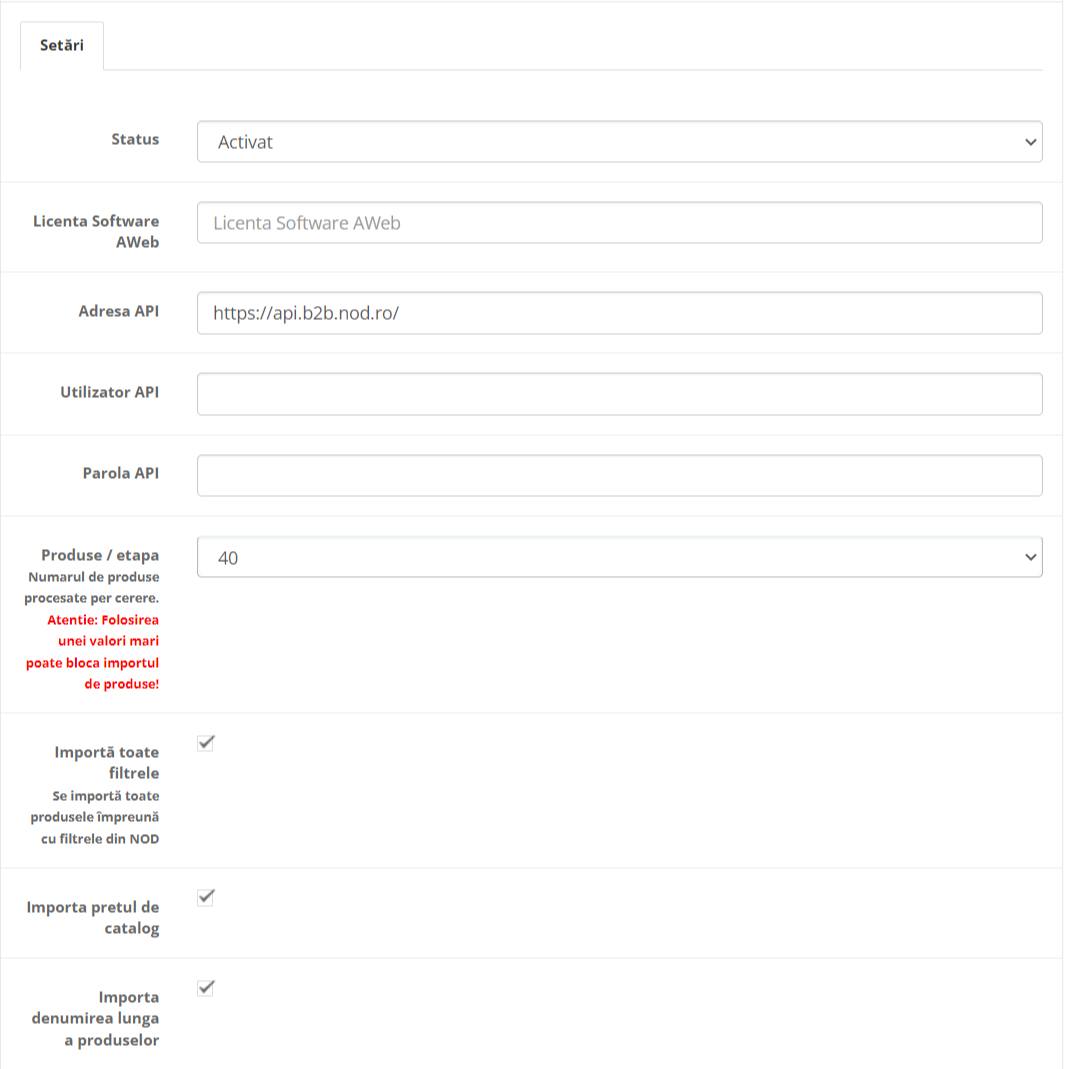
Status - Activat/ Dezactivat
Licenta Software Aweb - se completeaza campul de licenta cu numarul de licenta oferit de firma Aweb Design S.R.L.
Adresa API - este setata default https://api.b2b.nod.ro/
Utilizator API - se preia din contul dvs B2B accesand portalul furnizorului NOD
Parola API - se preia din contul dvs B2B accesand portalul furnizorului NOD
Aceste informatii se preiau din contul dvs B2B accesand portalul furnizorului NOD, apasam click pe butonul Vezi documentatie integrare API :
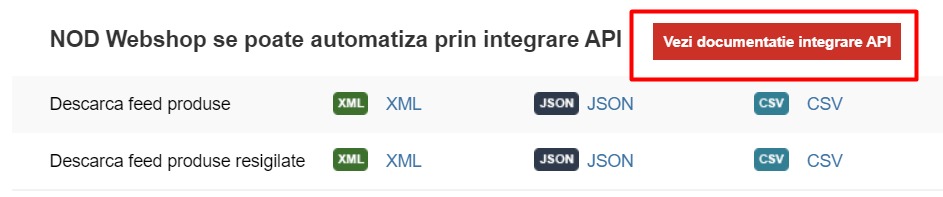
Acesta va afisa o sectiune denumita Informatii API care contine datele necesare:
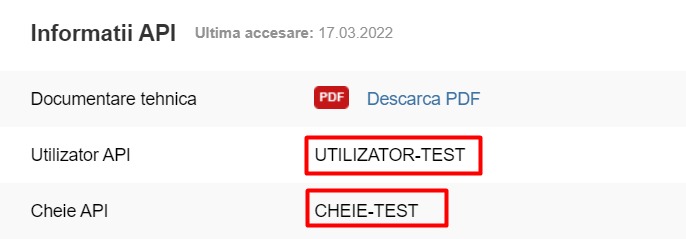
Cu aceste date revenim in pagina modului Nod si ne logam.
Produse / etapa -Numarul de produse procesate per cerere. Atentie: Folosirea unei valori mari poate bloca importul de produse!
Importă toate filtrele - Se importă toate produsele împreună cu filtrele
Daca alegem optiunea sa nu bifam casuta in dreptul setarii "Importa toate filtrele" vom observa aparitia unui nou tab denumit Filtre care permite selectarea manuala cu filtrele dorite:

 Importa pretul de catalog - seletati daca doriti sa importati produsele la pretul de catalog oferit de furnizorul NOD. In cazul in care este debifata optiunea produsele se vor importa la pretul normal
Importa denumirea lunga a produselor - selectati daca doriti denumirea mai lunga a produselor sau pe cea mai scurta.
Tab-ul Setari continua cu urmatoarele setari:
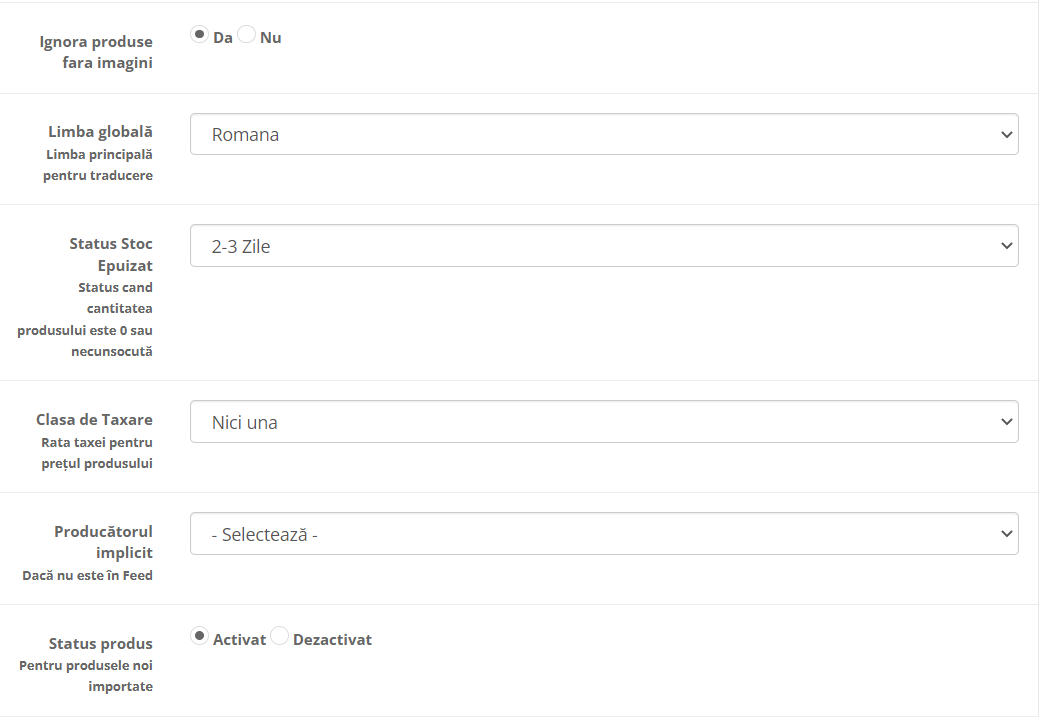
Ignora produse fara imagini - puteti selecta daca doriti sau nu sa importati produsele fara imagini
Limba globală - Limba principală pentru traducere
Status Stoc Epuizat - Status cand cantitatea produsului este 0 sau necunsocută
Clasa de Taxare - Importarea automată a taxelor aplicate de furnizor și adăgarea lor pe produse, unde este cazul. În cazul în care furnizorul modifică taxele și opțiunea setată este "Da", taxele respective se vor actualiza. In cazul in care este bifat "Nu" putem adauga o taxa extra pretului de produse, ex: TVA in cazul in care produsul nu are TVA-ul inclus iar platorma dvs OpenCart este cofigurata sa foloseasca taxe de produse. Pentru detalii legate de taxe puteti accesa sectiunea Admin -> Sistem -> Localizare ->Taxe.
Producătorul implicit - selectam producatorul dacă nu este în Feed
Status produs- pentru produsele noi importate slectam statusul dorit
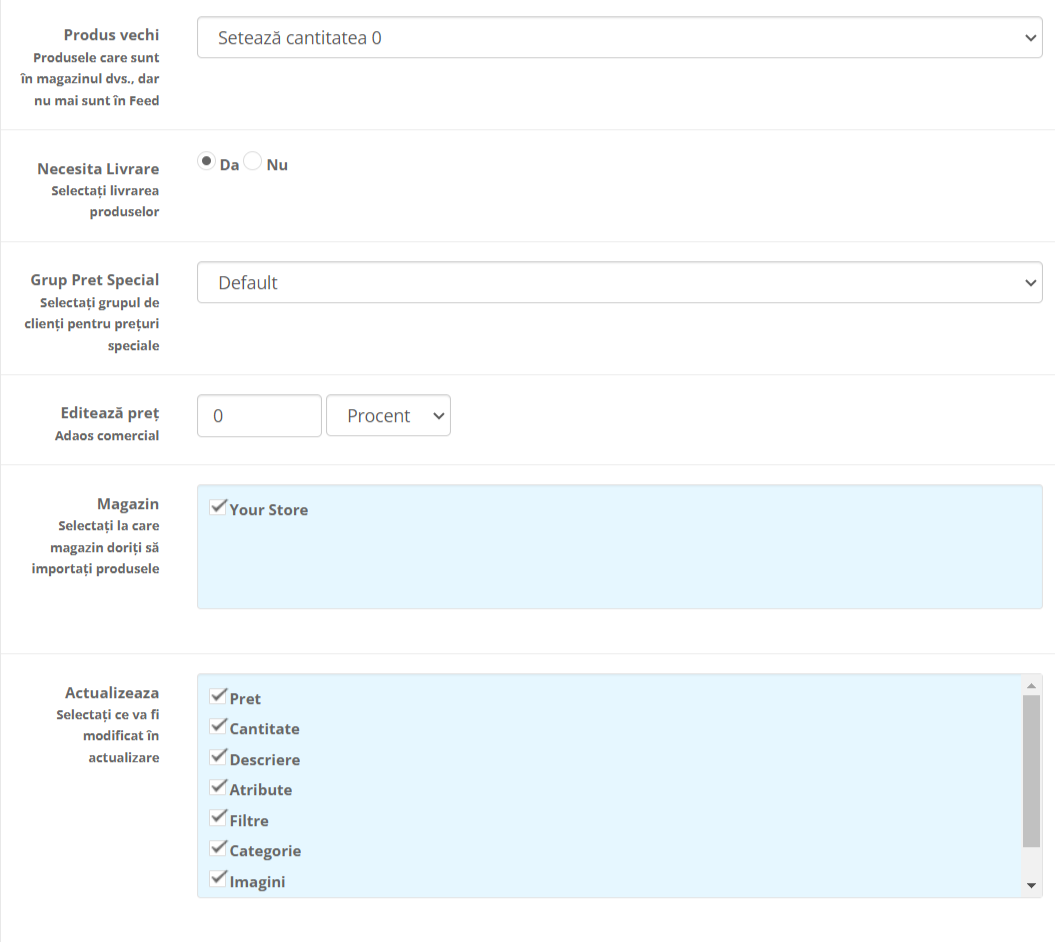
Produs vechi - operatia pe care o va efectua modulul de import in cazul in care un produs existent in magazinul dvs nu mai este prezent in feed-ul furnizorului
Necesita Livrare -trebuie sa fie bifat cu optiunea "Da". Optiunea "Nu" se foloseste doar in cazul produselor virtuale
Grup Pret Special - Selectați grupul de clienți pentru prețuri speciale
Editează preț - Produsele care urmeaza a fi importate se importa automat cu urmatoarea formula de calcul: Pret feed(PretVanzare) + Adaos Categorie + Adaos Comercial. La aceasta adaugam adaousul comercial dorit pentru lista de produse pe care dorim sa le importam
Magazin - Selectați la care magazin doriți să importați produsele
Actualizeaza - Selectați ce va fi modificat în actualizare
Dupa ce s-au efectuat toate setarile pentru import selectam butonul Salveaza Setarile.

Alte optiuni:

- Șterge produsele importate – șterge toate produsele importate anterior de la furnizor
- Descărcare Test – verifica numarul de produse ce pot fi descarcate in functie de setarile efectuate de dvs sau asupra contului dvs de catre furnizor.
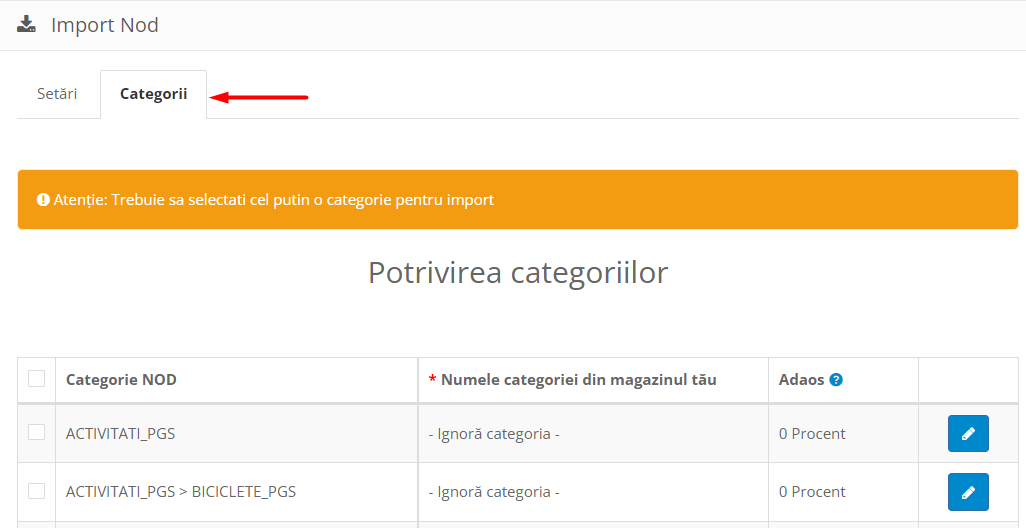
1. Categorii
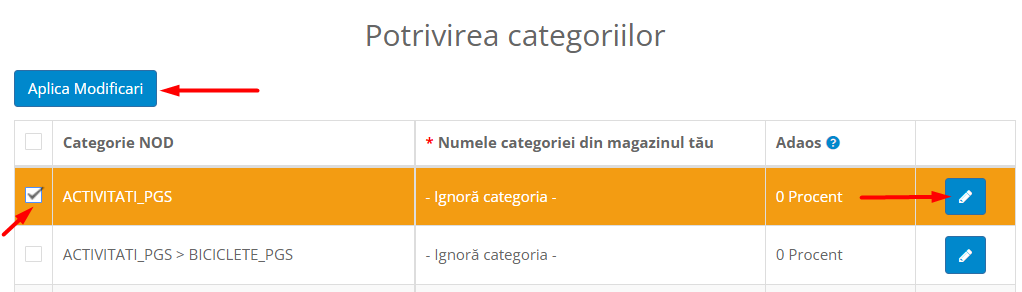
Editarea unei categorii se poate face prin bifarea casutei categoriei repective urmata de apsarea butonului Aplica Modificari sau prin editarea categoriei apasand butonul Editeaza din dreptul categoriei:
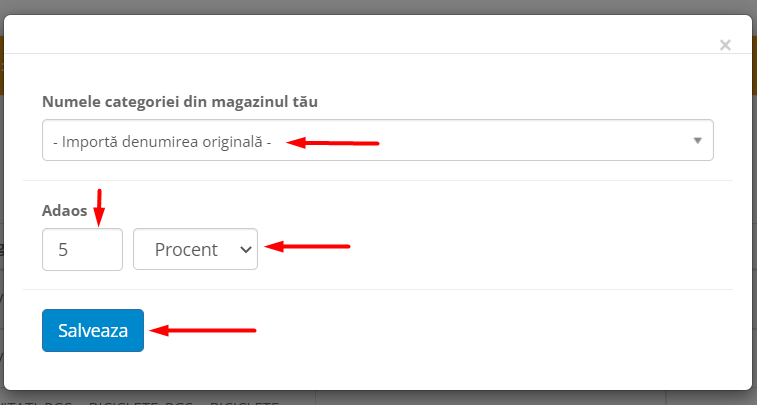
In tab-ul Categorii avem posibilitatea sa asociem numele categoriilor de produse din Categoria NOD cu numele categoriei din magazinul tau. Deasemenea aveti posibilitatea sa setati un procent de adaos pe fiecare categorie de produse. In momentul in care editam o categorie se va deschide o fereastra aditionala in care vom face setarile legate de potrivirea categoriilor si stabilirea adaosului comercial pe categorie de produse .La final se apasa butonul Salveaza dupa cum urmeaza:
2. Import
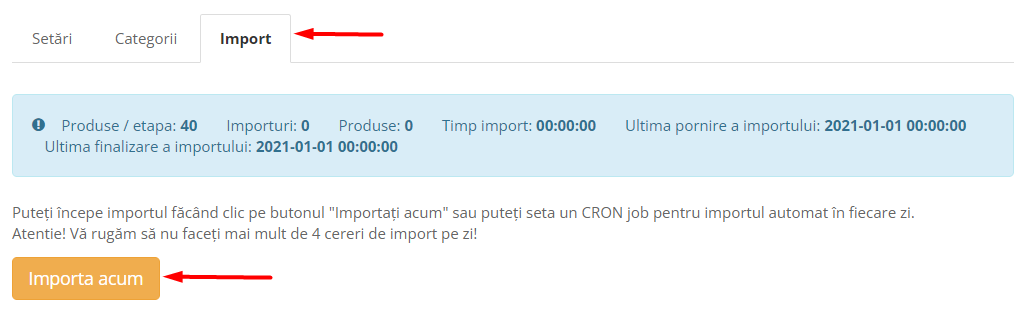
Selectăm tab-ul Import dupa care apasam pe butonul Importă acum pentru a începe importul manual de produse:
3. Finalizare
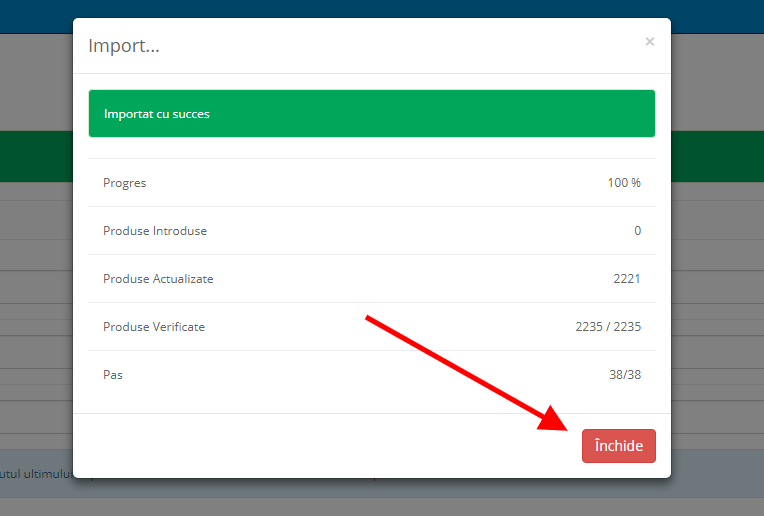
Se selecteaza butonul Inchide dupa ce importul produselor a fost finalizat:
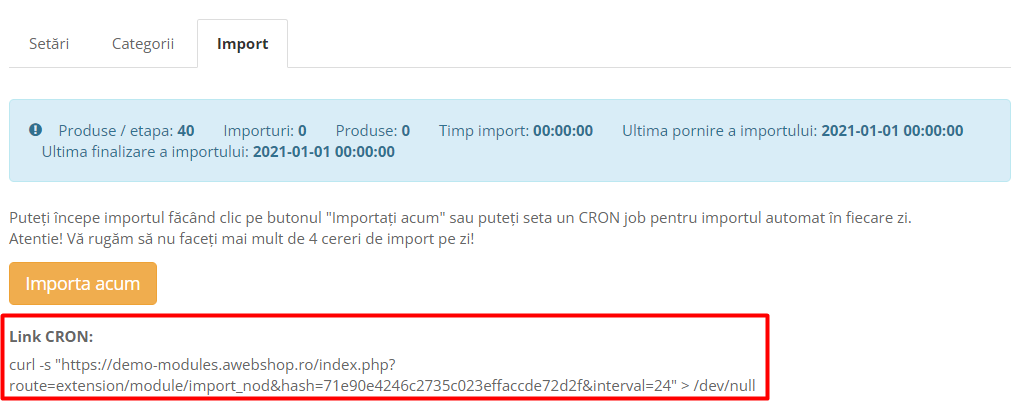
După configurarea setărilor, puteți configura cron-ul, folosind instructiunile disponibile aici. Pentru acesta veți avea nevoie de link-ul pentru cron, care se găsește in tab-ul "Import".
4. Lista produse
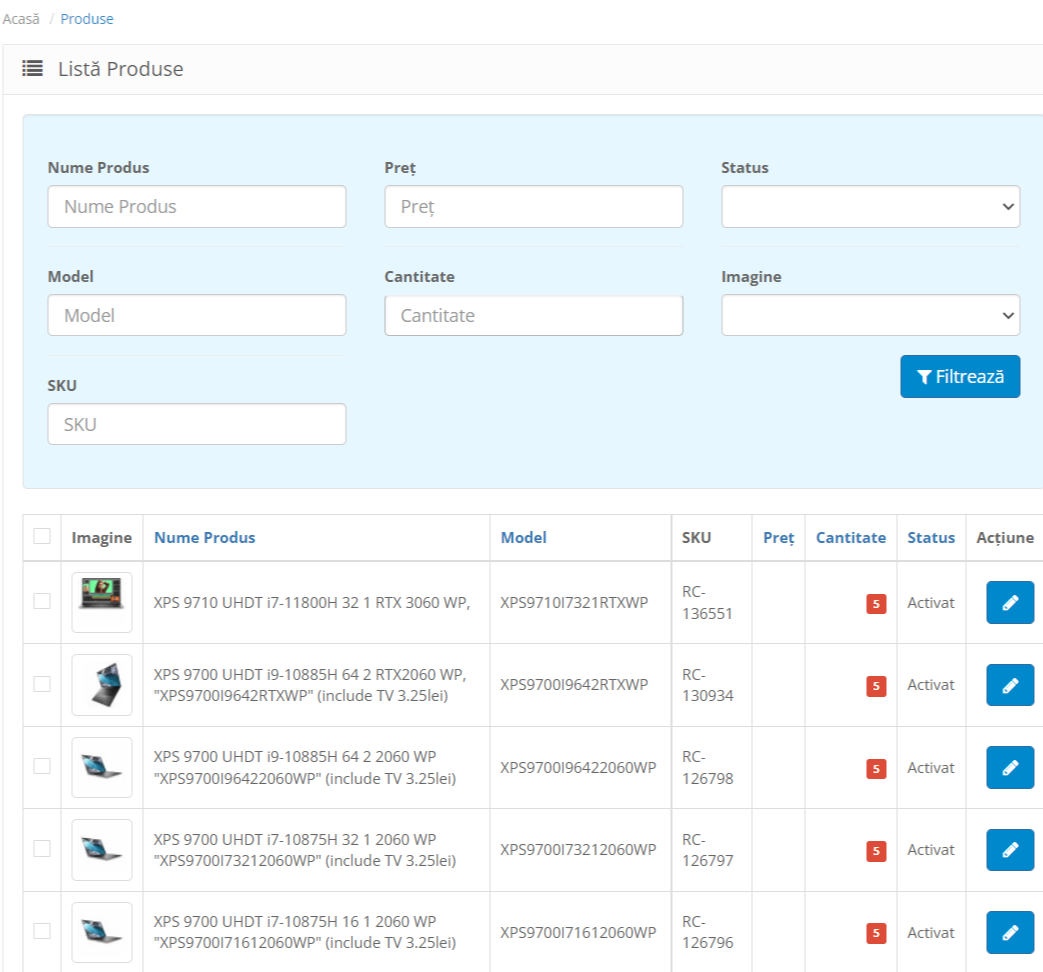
Produsele importate vor fi disponibile în secțiunea Admin -> Catalog -> Produse.
Atentie!
Dupa schimbarea setarilor se recomanda rularea unui import manual de produse deoarece noile setari se vor aplica incepand urmatorul import fie automat (tip CRON) sau manual (folosind butonul Importa acum).