
Functionalitate modul Aweb Feeder
Functionalitate modul Aweb Feeder
Aweb Feeder este un modul de tip multiplu in care se pot face mai multe instante care au configurari diferite.
Pentru aceasta veti putea face urmatoarele setari:

Licenta Software AWeb - completam Campul de licenta cu numarul de licenta oferit de firma Aweb Design S.R.L.

Accesare Feed - cuprinde un link URL care in urma accesarii lui in Browser va genera un fisier in format CSV sau XML. Acest link va fi comunicat furnizorilor sau persoanelor care administreaza paginile web pe care doriti sa apara produsele dvs. Link-ul URLva fi de fiecare data altul pentru fiecare configurare facuta, in urma salvarilor facute in prealabil.
Nume Feed - se introduce numele pe care doriti sa-l aiba feed-ul respectiv
Prefix ID produse - se introduce un ID pentru produse
In continuare modulul cuprinde o sectiune numita Coloane care are urmatoarele caracteristici:

Coloana - aici sunt trecute denumiri default pe care le puteti selecta in ordinea dorita
Nume coloana - puteti da numele pe care doriti sa le aiba coloanele. daca cele din dreptul sectiuni "Coloana" nu corespund criteriilor dvs. , selectand casuta fara denumire la "Coloana", iar indreptul "Nume coloana" treceti denumirea dorita
Select order - se adauga ordinea in care vor aparea coloane in fisierul exportat
Aveti posibilitatea sa adaugati coloane prin apasarea butonului Plus sau sa stergeti coloane apasand butonul Minus.
Modulul mai cuprinde o sectiune legata de caategoriile de produse cu urmatoarele caracteristici:

Categorie - se selecteaza categoria dorita
Include subcategorii - se bifeaza "Da" daca doriti sa includeti si o subcategorie sau "Nu" daca doriti sa ramana doar categoria
Alias Categorie - se poate trece un alias pentru categoria selectata
Adaos comercial - se poate seta un adaos comercial pentru categoria sectata. Se poate selecta un adaos comercial pozitiv sau unul negativ in cazul in care se face un discount pe categoria sau subcategoria respectiva
Aveti posibilitatea sa adaugati categorii prin apasarea butonului Plus sau sa stergeti categorii apasand butonul Minus.
Ultima parte a feed-ului are urmatoarele caracteristici"
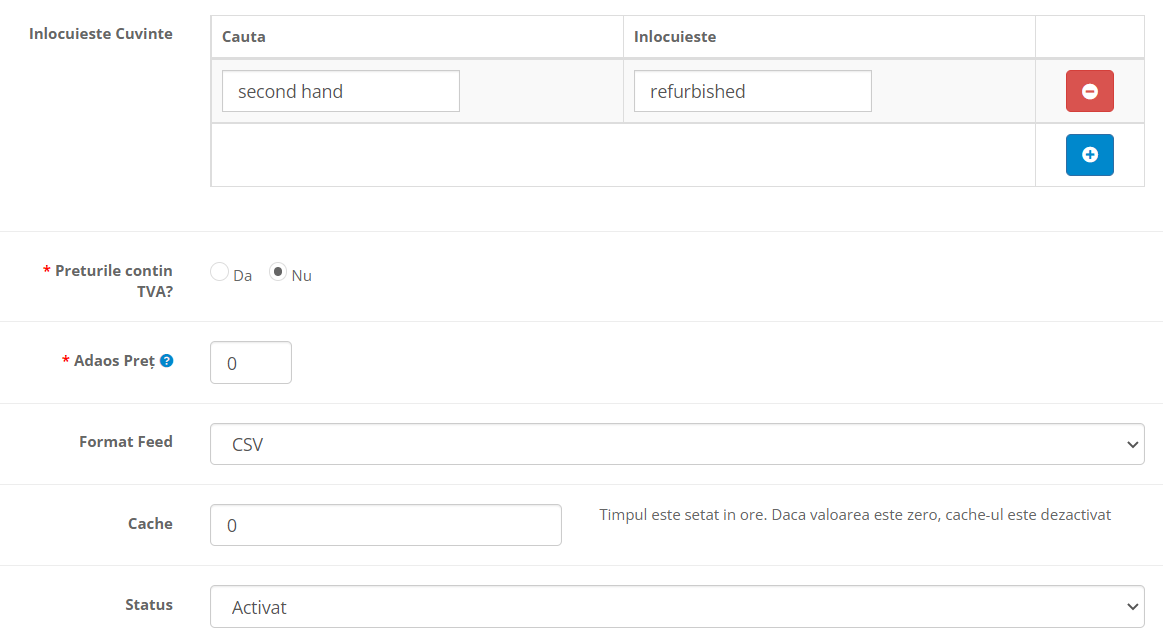
Inlocuieste cuvinte - se pot inlocui anumite denumiri dupa cum urmeaza :
Cauta - se selecteaza denumirea care se doreste a fi inlocuita
Inlocuieste - se trece denumirea noua.
Preturile contin TVA - Se bifeaza "Da" daca contin TVA si "Nu" daca nu contin
Adaos pret - se poate selecta un adaos pret care este general pentru toate categoriile, este secvential , se aplica la urma in cazul in care ati selectata un adaos comercial pe fiecare categorie la sectiunea "Adaos Categorie"
Ex.: Daca un produs costa 10 Lei si adaugam 10% adaos comercial la sectiunea "Adaos Categorie" pretul produsului va fi 11 Lei. In continuare daca adaugam 10% si la sectiunea "Adaos pret" vom avea 11 x10%=12.10 Lei.
Format Feed - feed-ul poate fi exportat in format CSV sau XML.
Cache - repezinta timpul exprimat in ore cat formatul configurat va fi pastrat pe server pentru a putea fi apelat mai rapid fisierul exportat de dvs. Daca valoarea este 0 cache-ul este dezactivat.
Status - pentru a putea edita Feed-ul acesta trebuie sa fie pe pozitia "Activat"
La sfarsit apasasam butonul "Salveaza" din coltul din dreapta sus al ecranului.
Exportare fisier CSV sau XML
1. Exportare XML
Un fișier XML este un fișier text simplu care utilizează etichete personalizate pentru a descrie structura și alte caracteristici ale documentului. Il puteți deschide în orice editor de text.
Daca ati optat exportarea feed-ului in varianta XML se observa aparitia a doua coloane:
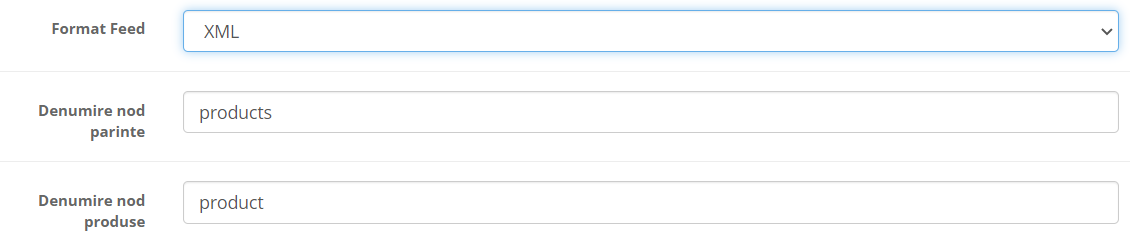
Denumire nod parinte - punem denumirea categoriei principale de produse
Denumire nod produse - punem denumirea subcategoriei de produse
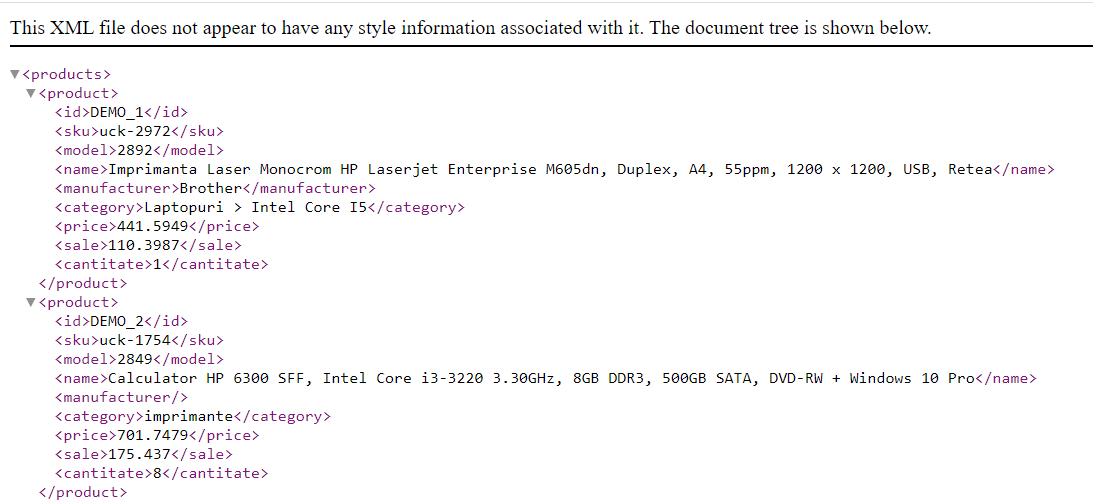
Dupa ce ati apasat butonul "Salveaza" din coltul din dreapta sus al ecranului, copiati link-ul URL (CTRL+C) din dreptul sectiuni "Accesare Feed" , deschideti Browserul si si apasati Ctrl+V urmat de tasta Enter . Veti observa ca se va deschide un fisier ca in exemplul de mai jos:
2. Exportare CSV
Un fișier CSV este un fișier text simplu care conține o listă de date. Aceste fișiere sunt adesea folosite pentru schimbul de date între diferite aplicații cum ar fi :Google Merchants, Facebook, compari.ro, shopmania.ro, price.ro sau catre cate distribuitori. Ideea este că puteți exporta date complexe dintr-o aplicație într-un fișier CSV și apoi să importați datele din acel fișier CSV într-o altă aplicație. Acest tip de fisier poate fi deschis cu aplicatia Excel.
Pentru exportarea feed-ul in format CSV trebuie selectat in dreptul sectiunii "Format Feed" optiunea CSV

Dupa ce ati apasat butonul "Salveaza" din coltul din dreapta sus al ecranului, copiati link-ul URL (CTRL+C) din dreptul sectiuni "Accesare Feed" , deschideti Browserul si si apasati Ctrl+V urmat de tasta Enter . Veti observa ca se va deschide un fisier ca in exemplul de mai jos:
