# Instalarea si activarea modulului
Filtrarea este o modalitate utilă de a seta doar datele care doriți sa fie afisate in mometul in cautari de catre client in site-ul web pe care il detineti. Aplicând un filtru, puteți să limitați datele într-o vizualizare fără a modifica afisarea initiala.
Aweb Super Filters este un modul de tip multiplu in care se pot face mai multe instante care au configurari diferite in functie de paginile unde vor fi afisate
Pentru instalea unei extesiei folositi pasii de **[aici](https://docs.awebdesign.ro/books/aweb-shop/page/instalare-extensie).**
### Pasi activare
1\. Pentru a configura modulul Aweb Super Filters, accesati in meniul principal **Extensii -> Extensii**
[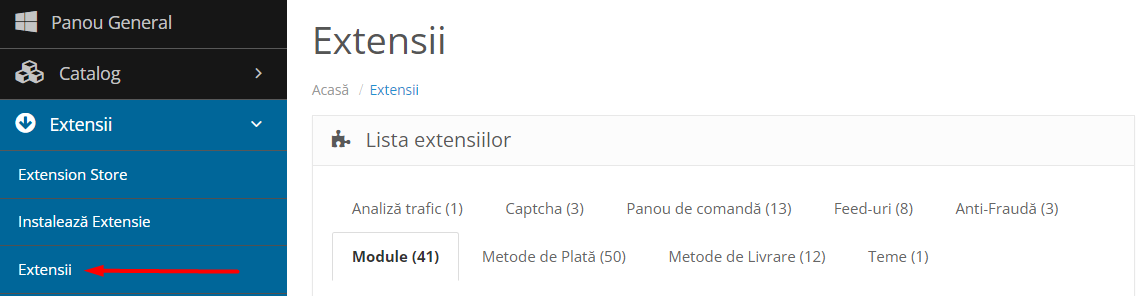](https://docs.awebdesign.ro/uploads/images/gallery/2022-03/yz5Screenshot_2.png)
2\. Pe pagina extensiilor, selectati tab-ul **Module**.
[](https://docs.awebdesign.ro/uploads/images/gallery/2022-03/select-modulepng.png)
3\. Din pagina cu module selectati modulul "Aweb Super Filters" si apasati butonul **"Instaleaza"** ca in exemplul de mai jos:
[](https://docs.awebdesign.ro/uploads/images/gallery/2022-03/i1einstal.png)
4\. Dupa ce instalarea s-a efectuat in dreptul mudulului apasati butonul **"Editeaza"** :
[](https://docs.awebdesign.ro/uploads/images/gallery/2022-03/edit.png)