AWeb Shop
Documentație Platformă Magazin Online
- Cerinţe hosting
- Instalarea magazinului Dropshipping
- Configurarea temei Default
- Panou Administrare
- Funcţionalitate Dropshipping
- General
- Rapoarte
- Module
- Exemple pagini informaţii
Cerinţe hosting
Opencart are nevoie de anumite cerințe tehnice care trebuiesc îndeplinite pentru ca magazinul să funcționeze corect.
În primul rând este nevoie de un server web pentru a face magazinul Opencart accesibil pe web.
Atunci când alegeți un serviciu de găzduire, trebuie să verificați dacă aceste cerințe de server sunt furnizate și instalate pe serverele lor web.
Pentru ca Opencart să functioneze corect pe serverul web, trebuiesc activate urmatoarele extensii:
- Server Web (ex: Apache)
- PHP 7.2
- Bază de date (MySQL / MariaDB)
Librării / Extensii necesare pentru PHP
- Curl
- ZIP
- Zlib
- GD Library
- Mcrypt (pentru Amazon & OpenBay)
- Mbstring
- Xml
- MySqli
- OpenSSL
Extensiile PHP de mai sus ar trebui să fie disponibile la aproape toți furnizorii de servicii de găzduire. În timpul procesului de instalare se va verifica dacă ați activat toate aceste extensii. Dacă una sau mai multe extensii lipsesc, ar trebui să contactați furnizorul dvs de servicii de găzduire.
* În cazul în care doriți folosirea versiunii PHP >= 7.3, extensia Mcrypt folosită pentru extensiile de integrare cu Amazon și OpenBay a fost scoasă din uz pe motive de securitate și prin urmare cele menționate nu vor mai funcționa corect.
Permisii directoare
Pentru buna functionare a sistemul trebuie sa adaugati permisiuni de scriere tip (777) pe urmatoarele directoare ale softului de magazin online:
- image/
- image/cache/
- image/catalog/
- image/catalog/furnizor/
- image/catalog/furnizor/interlink/
- image/catalog/furnizor/dropshipping/ - pentru modulul vechi de import produse
- system/storage/cache/
- system/storage/logs/
- system/storage/download/
- system/storage/upload/
- system/storage/modification/
Instalarea magazinului Dropshipping
Următorii pași vă vor ghida în instalarea noului magazin Dropshipping:
-
Dezarhivați fișierul
Fișierul primit poate fi dezarhivat folosind un program precum WinRar. Se salvează conținutul într-un folder ales de dumneavoastră. -
Încărcați pe server fișierele
În acest moment trebuie să aveți acces la server-ul pe care doriți să încarcați magazinul. Vom folosi un client FTP (File Transfer Protocol) pentru a încarca fișierele dezarhivate din folderul ales de dumneavoastră. Recomandăm folosirea programului FileZilla Client.
Pentru folosirea unui FTP aveți nevoie de un utilizator, parolă și numele host-ului, obținute de la provider-ul de hosting.
Dacă aveți acces la cPanel, puteți urca direct fișierele fară un program FTP.
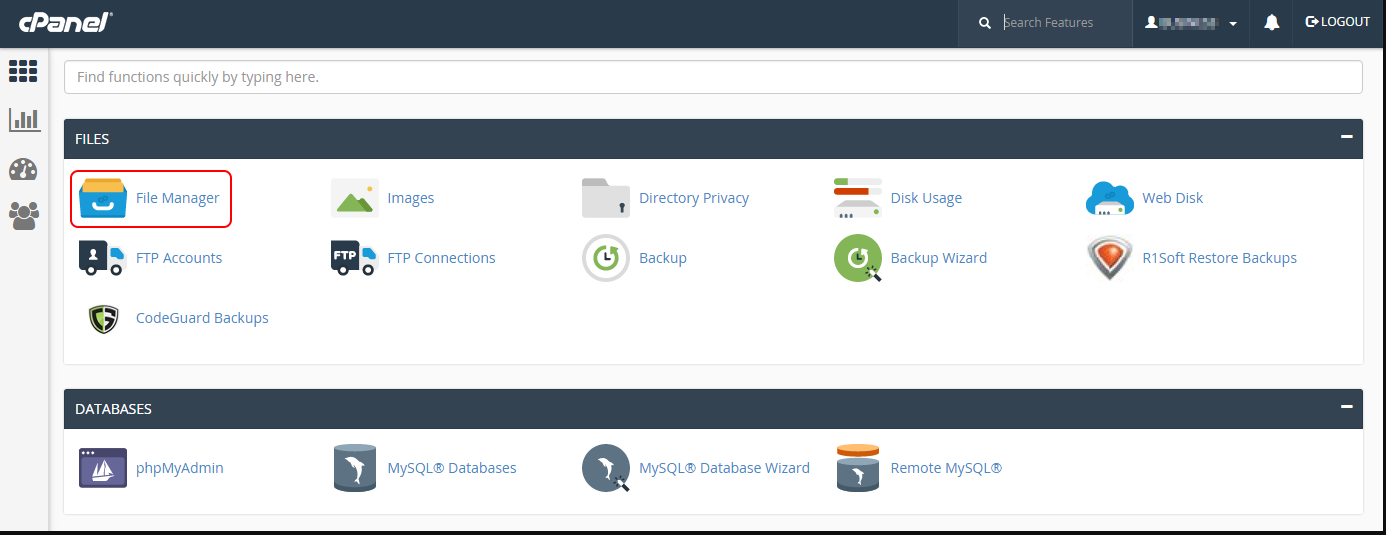
Accesați cPanel și deschideți ”File Manager”. Încarcați arhiva cu magazinul dropshipping în folder-ul public_html. După ce s-a încarcat puteți da click dreapta pe arhivă și să o dezarhivați.
3. Crearea unei baze de date pentru magazin
Următorul pas este crearea unei baze de date pe server-ul MySQL. Prin cPanel, accesați ”MySQL Databases”, unde puteți crea o noua bază de date, furnizând un nume pentru aceasta, un nume de utilizator și o parola. Ulterior, acestui utilizator trebuie sa îi adăugăm permisile necesare pentru această bază de date.
4. Pornirea instalării
După ce am creat baza de date, putem accesa adresa web în care am încărcat fișierele magazinului. Dacă folder-ul ”install” a fost încărcat corect ar trebui ca site-ul să ne afișeze:
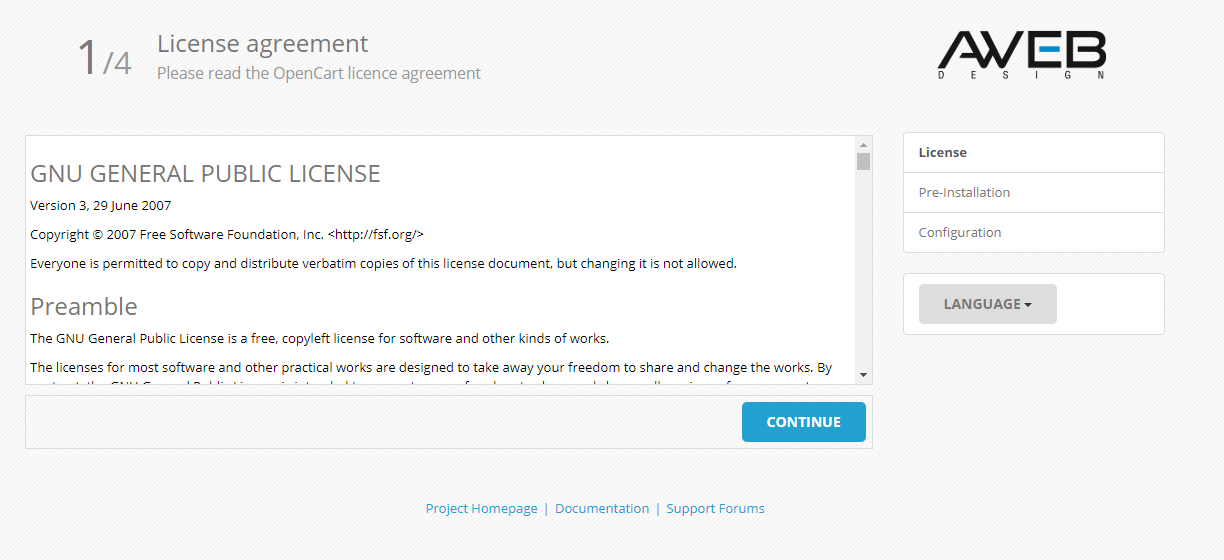
Aceasta este pagina instalării. Următorii pași vor instala magazinul pe serverul dumneavoastră.
Pasul 1/4: Licența
În primul pas ne sunt prezentați termenii și condițiile platformei OpenCart. Pentru continuare apăsăm ”Continue”.
Pasul 2/4: Pre-Instalare
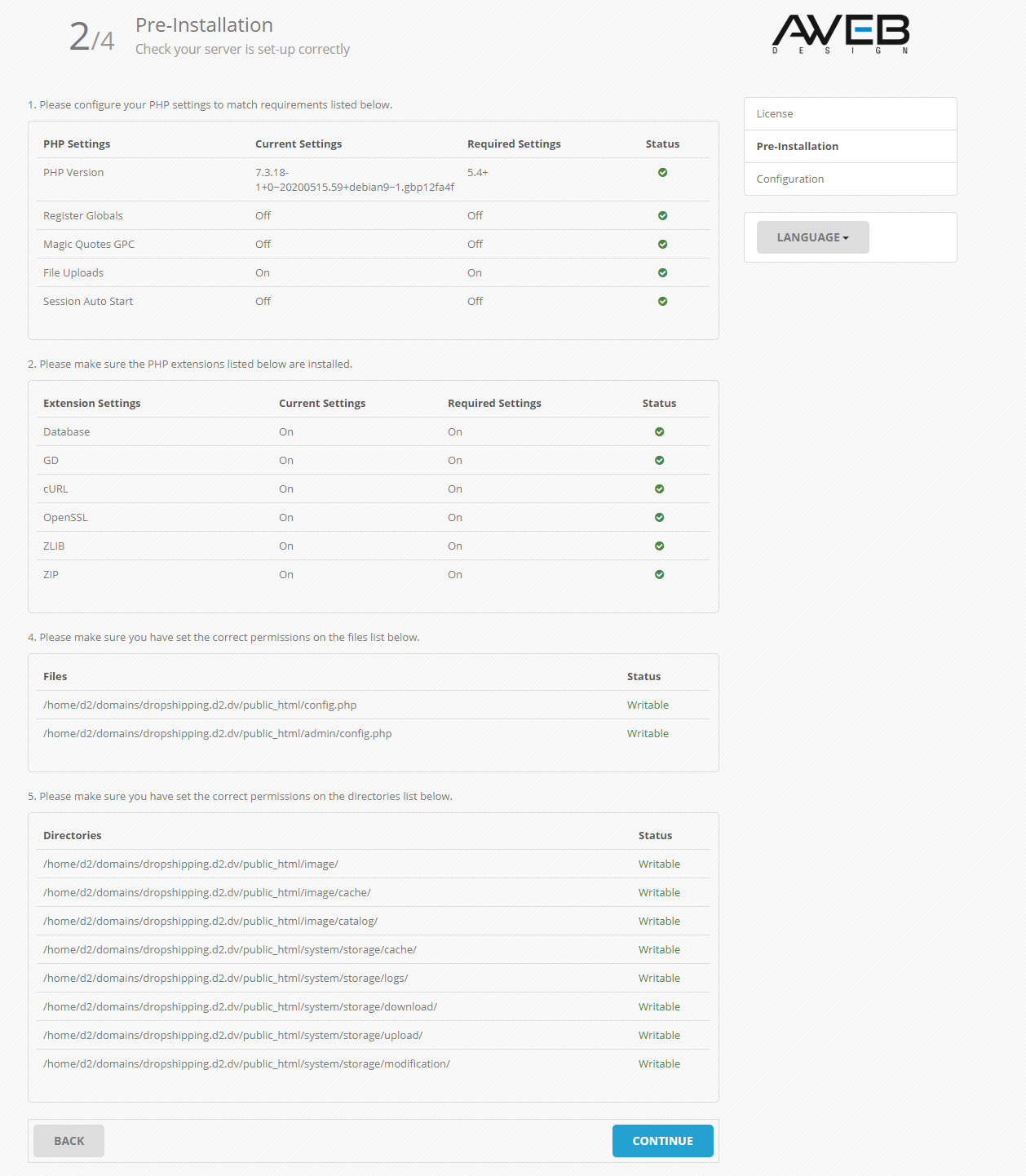
Acest pas verifică ca serverul să aibă toate specificațiile și permisiile necesare pentru a instala magazinul corect. Dacă observați statusuri cu roșu în câmpurile 1 și 2, trebuie să vă asigurați că aceste componente sunt instalate pe serverul dumneavoastră. Dacă apar statusuri cu roșu în câmpurile 3 și 4, este posibil să fi apărut o problemă în timpul urcării fișierelor pe server.
Dacă totul este configurat corect și nu apar alerte (ca în imaginea de mai jos) puteți apasa ”Continue”.
Pasul 3/4: Configurarea magazinului
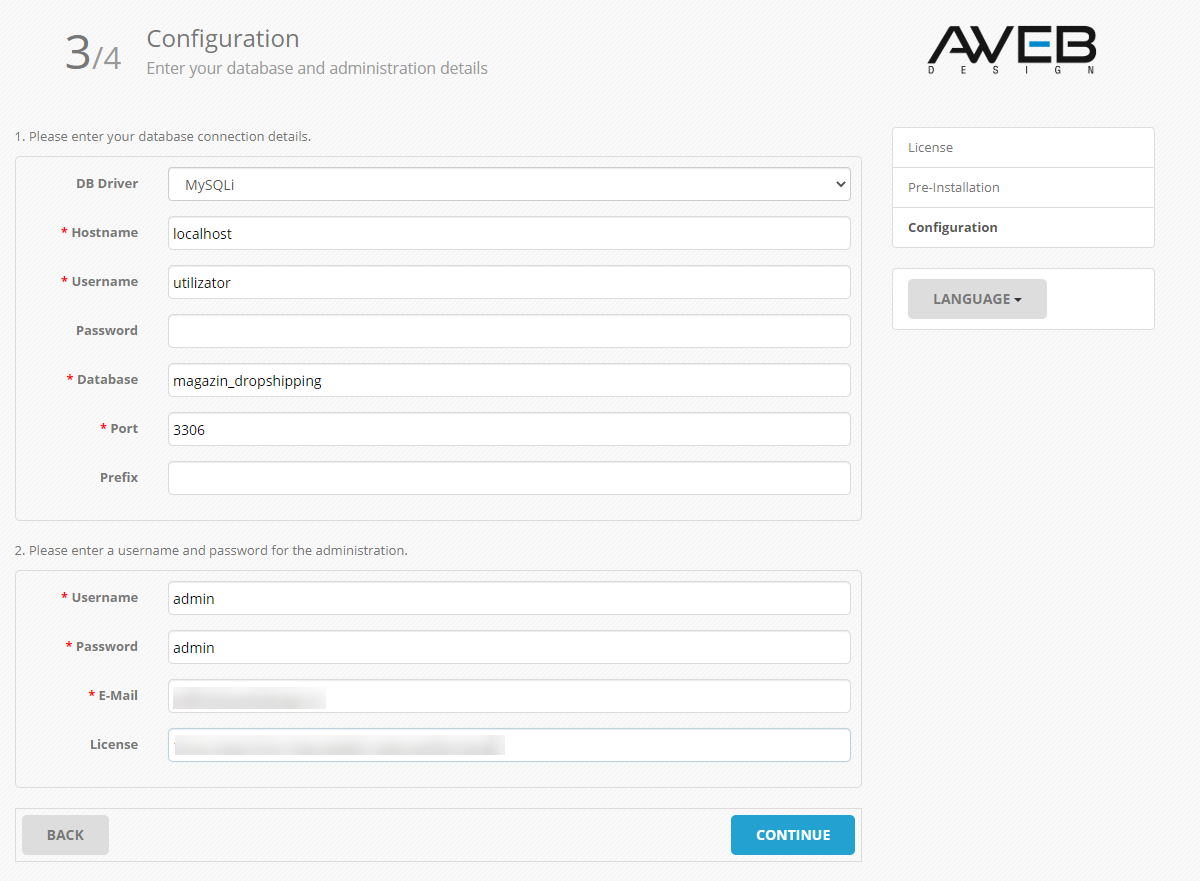
În prima parte a configurării trebuie să completați detaliile bazei de date creata anterior. În partea 2 trebuie să vă creați un utilizator și parolă pentru accesarea panoului de administrare a magazinului dumneavoastră. De asemenea, trebuie să adăugați numărul de licență primit pentru domeniul dumneavoastră.
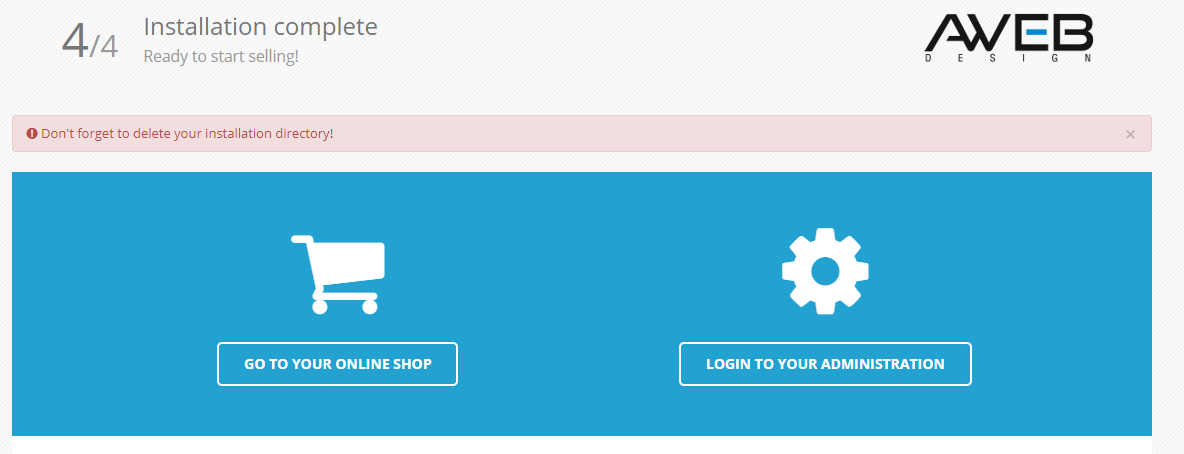
Pasul 4/4: Finalizarea instalării
Instalarea este finalizată. Folder-ul ”Install” din public_html ar trebui șters din motive de securitate. Aveți posibilitatea de a vizita magazinul dumneavoastră sau de a accesa panoul de administrare.
Popularea magazinului cu produse
În acest moment aveți un magazin online funcțional. Puteți adăuga produse manual din panoul de administrare sau puteți importa produse de la un furnizor, urmărind acest tutorial.
Configurarea temei Default
Aspect
* Pentru a configura tema, accesați pagina de administrare a temei (Extensii -> Extensii -> Teme -> Tema Default).
Scheme de Culoare
Tema implicită a platformei de distribuție vă permite să schimbați schema de culoare a magazinului dvs. direct din Panoul de Administrare. Puteți alege între albastru, verde, portocaliu, roșu și negru și să modificați în acest fel bara de navigare, butoanele și toate meniurile de site.
Fundal
În cazul în care doriți să setați o culoare sau chiar o imagine de fundal, puteți face acest lucru cu ușurință de pe pagina de administrare a temei.
Bară de Navigare
De asemenea puteți alege între meniu de categorii afișate în linie pe bara de navigare sau sub forma de buton (opțiune care este setată în mod implicit).
Custom CSS
În cazul în care setările de configurare a Design-ului nu sunt suficiente, puteți scrie propriul cod CSS pentru a personaliza tema și mai mult.
Homepage Info Boxes
Pentru a crea casetele cu informații de pe pagina principală a magazinului, va trebui să utilizați extensia Conținut HTML
- Accesați Extensii -> Extensii -> Module -> Conţinut HTML și editați Homepage Blocks.
- Alegeți modul Code View și editați conținutul dintre tagurile <h4> </h4> și textul dintre tagurile <p> </p> .
Pentru a schimba o iconiță, doar înlocuiți clasa elementului <i> </i> cu cea dorită dintre cele existente în Bootstrap sau Font Awesome
Secțiune Custom HTML
Tema platformei de distribuție vă permite să adăugați conținut personalizat HTML în subsolul paginii, pentru a adăuga pe site de exemplu diverse link-uri externe sub formă de text sau mici imagini, etc. Introduceți codul HTML împreună cu stilizarea CSS inline în secțiunea "Secțiune Custom HTML" și conținutul va apărea în subsolul paginii.
Afișare meniu vertical pe Homepage - exemplu (de la versiunea 1.1.8)
Meniul din bara de navigare poate fi afișat pe vertical alături de alte extensii. Ca exemple vom adăuga un banner folosind extensiile Meniu Vertical, Slideshow și Manager Layout
- Accesați Extensii -> Extensii -> Module -> Instalați Meniu Vertical, după care îl editați și declarați status-ul Activat.
- Dacă nu aveți un banner puteți crea unul accesând Design -> Banere și adăugați o intrare nouă unde puteți să configura banner-ul.
- Accesați Extensii -> Extensii -> Module -> Instalați Slideshow, după care îl editați și îi declarați Numele, Banner-ul, Status-ul activat, Lățimea și Înălțimea (de preferat să se potrivească cu marimea meniului).
- Accesați Extensii -> Extensii -> Module -> Instalați Manager Layout, după care îl editați.
- Îi declarați un nume, îl activați, alegeți formatul de afișare "25% | 75%".
- În Conținut stânga bifați pe Elimină distanțierea, după care apăsați pe butonul de adăugare, selectați Meniu Vertical cu Număr Ordine 0.
- În Conținut centru bifați pe Elimină distanțierea, după care apăsați pe butonul de adăugare, selectați Slideshow-ul cu numele corespunzător cu Număr Ordine 0.
- După configurare, salavați setările, accesați Design -> Layout-uri -> editați Home, iar în Conținut de sus, pe prima linie să adăugați Manager layout-ul creat și salvați.
Extensia Manager Layout vă poate oferii multe posibități de afișare a extensiilor, iar tabelele de conținuturi din acesta vă afisează care este mărimea și distanța între extensiile adăugate.
Social Icons și Secțiuni Text
Aveți posibilitatea de a adăuga link-urile către cele mai populare rețele sociale în subsolul paginii. De asemenea, puteți adăuga și un text personalizat în Footer.
Secțiuni Footer Infobox
Pentru a adăuga casete cu informații deasupra Footer-ului, marcați Show Footer Infobox Sections și completați câmpurile care vor apărea (în câmpul "Iconita" introduceți clasele potrivite de Bootstrap sau Font Awesome)
Dacă lăsați câmpul "Iconita" gol, vor fi afișate iconițele implicite.
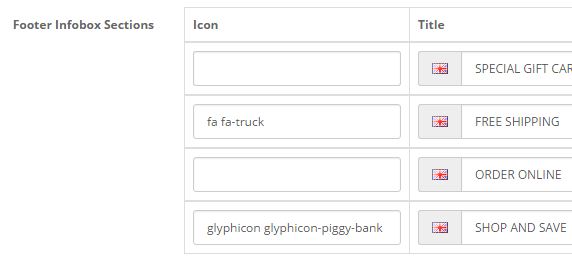
Sfat: Pentru o afișare perfectă pe site, intorduceți text scurt și de aceeași lungime pentru toate casetele.
Pagină contact
Pentru a configura tema, accesați pagina de administrare a temei (Extensii -> Extensii -> Teme -> Tema Default).
Harta Google
Dacă doriți să adăugați o hartă Google pe pagina dvs. de contact, o puteți face foarte ușor din panoul de administrare a temei.
Mai întâi, găsiți secțiunea "Harta" și selectați "Da". Apoi, copiați și inserați codul generat de Google Maps,
ex.: <iframe src="https://www.google.com/maps/embed?pb=!1m18!1m12!1m3!1d2847.8220762713195!2d26.03960431592463!3d44.4573194791019
6!2m3!1f0!2f0!3f0!3m2!1i1024!2i768!4f13.1!3m3!1m2!1s0x40b20185ce5b6d8d%3A0x19f1ebfbdb90364d!2sBulevardul+Constructorilor
%2C+Bucure%C8%99ti!5e0!3m2!1sen!2sro!4v1493976059436" width="600" height="450" frameborder="0" style="border:0" allowfullscreen>
</iframe>
Sfat: Pentru a obține codul Google Maps, căutați locația dvs., faceți clic pe "SHARE" -> "Embed map" și copiați codul.
Panou Administrare
Prezentare generală
Pentru o bună funcționare a platformei, recomandăm să aveți dezactivat "Mod_Security" în cPanel. Mai multe detalii despre dezactivarea acestuia puteți găsi la acest link.
Pentru a accesa panoul de administrare, introduceți locația magazinului în browserul web, urmată de "/admin". De exemplu, dacă magazinul dvs. este situat la "www.magazinul-meu.ro", panoul de administrare este situat la "www.magazinul-meu.ro/admin". Chiar dacă magazinul este localizat într-un sub-dosar sau pe un subdomeniu al site-ului, adăugarea "/admin" la sfârșitul traseului magazinului vă va duce în partea de administrare.
După introducerea numelui de utilizator și a parolei corecte, apăsând butonul "Conectare" veți fi redirecționat spre panoul de administrare.
Panoul de Administrare conține statistici referitoare la numărul comenzilor, totalul acestora, numărul clienților înregistrați și a celor conectați, precum și o secțiune cu activitățile recente asociate magazinului dvs. care vă va permite să analizați mai ușor parcursul afacerii dvs.
Când vă autentificați pentru prima oară, panoul de administrare va fi necompletat (după cum se vede mai jos), deoarece nu există date statistice care să fie analizate încă.
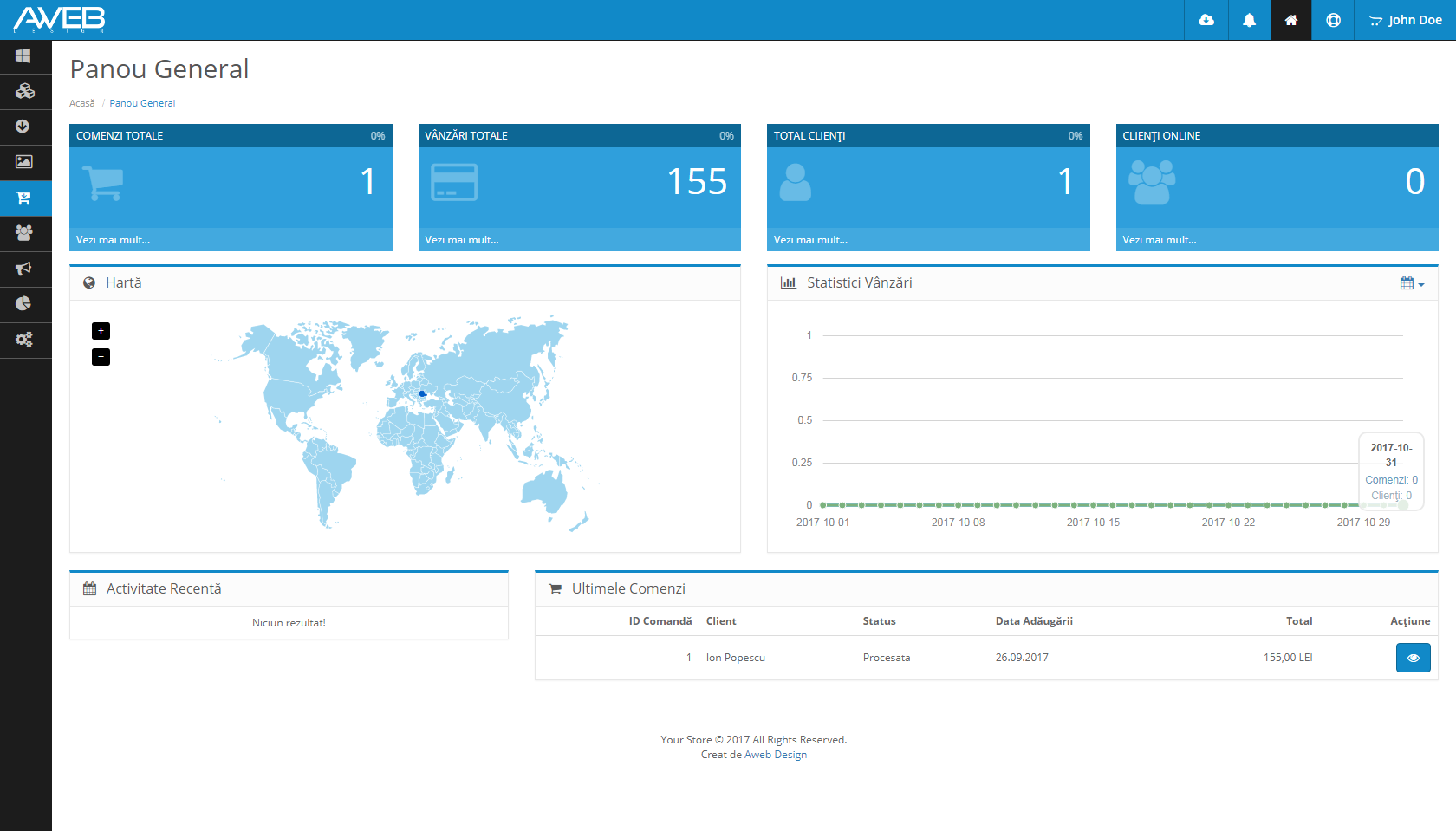
În partea stângă veți găsi meniul principal de unde puteți accesa secțiunile care vă interesează și a face modificările dorite.
Setări Magazin
Pentru a modifica setările magazinului precum nume magazin, date de contact, adresa, program, etc., accesați Sistem -> Setări -> Editare și tab-ul Magazin:
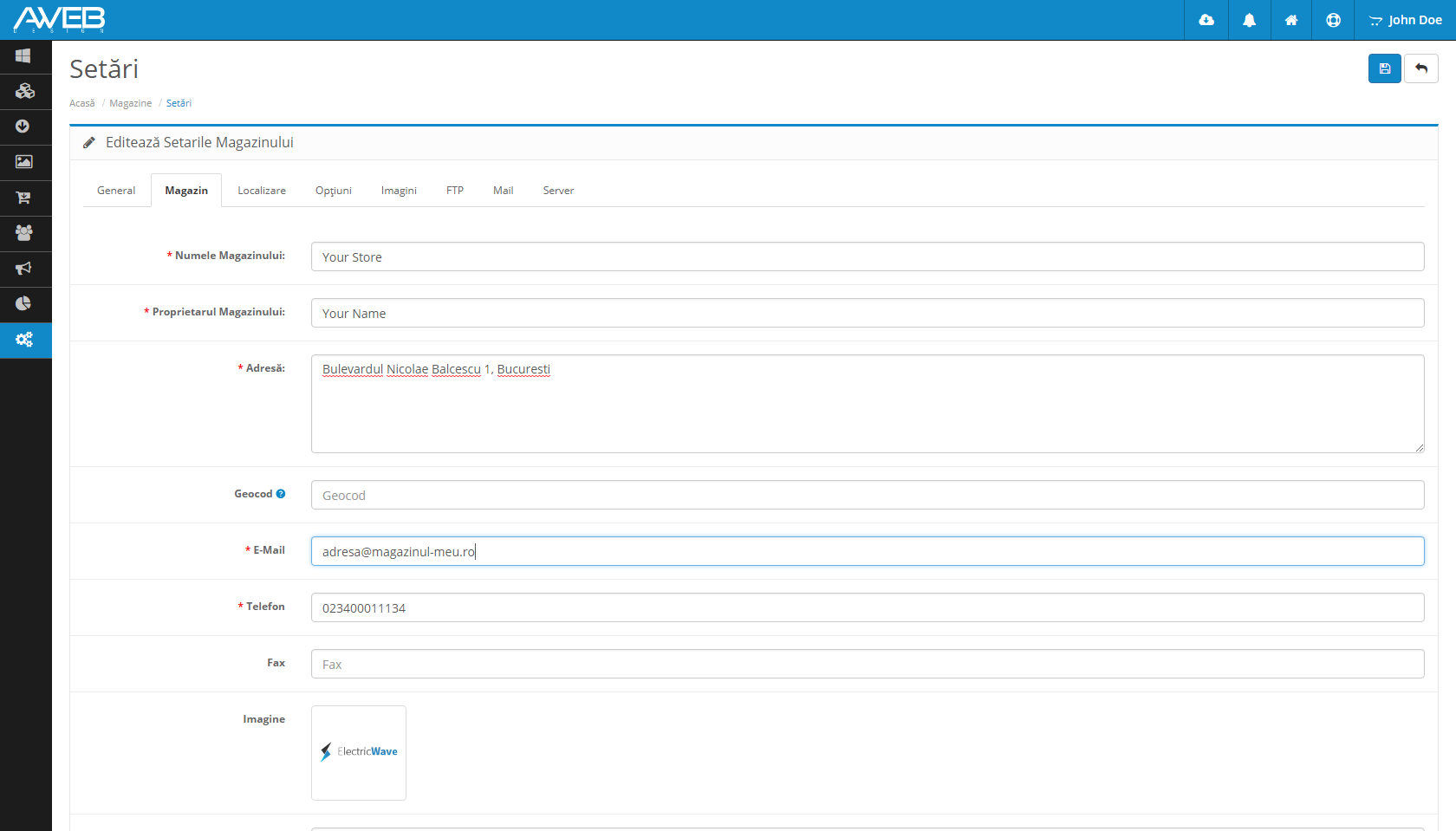
În tab-ul Opțiuni puteți modifica o mulțime de setări, printre care setările opiniilor lăsate de utilizatori, afișării produselor, setările stocului, etc.
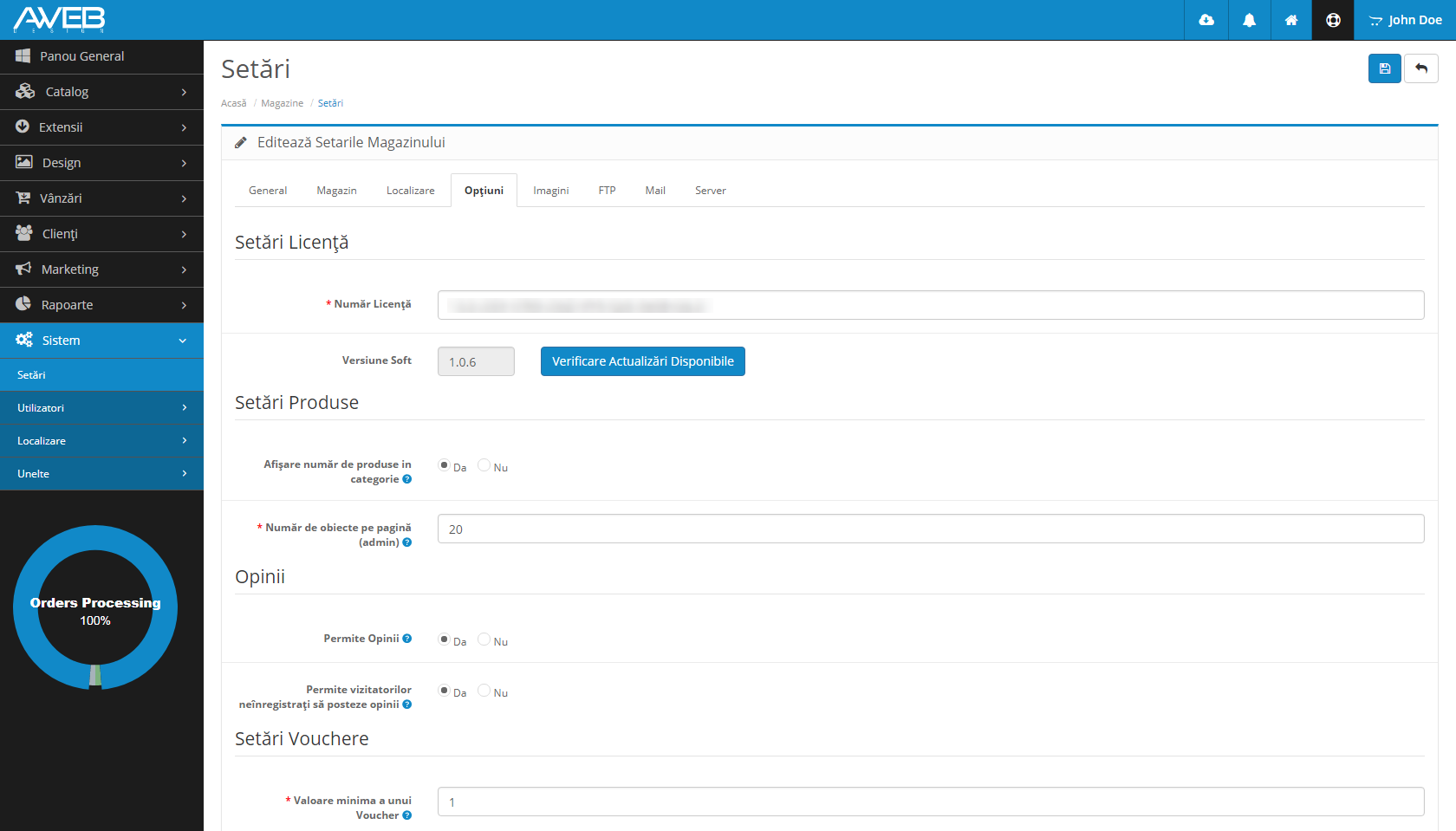
Pagina este împărțită în mai multe secțiuni în funcție de categoriile pe care le vizează:
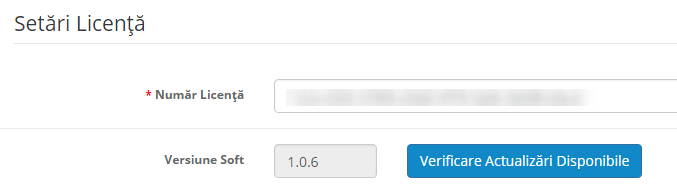
- Setări Licență - disponibile doar pentru platformele achiziționate
În această secțiune puteți verifica numărul de licență, versiunea platformei și disponibilitatea actualizărilor.

- Setări Produse
Afișare număr de produse in categorie - această opțiune vă permite afișarea numărului de produse pentru fiecare categorie din meniul principal al site-ului
Număr de obiecte pe pagină (admin) - numărul de produse afișate pe o pagină din lista totală de produse din panoul de administrare.
- Opinii
Permite Opinii - va afișa secțiunea de opinii de ep pagina produsului
Permite vizitatorilor neînregistrați să posteze opinii - dacă este selectat "Da", utilizatorii vor putea lăsa opinii chiar dacă nu sunt înregistrați
- Setări Taxe
Afisează Prețurile cu Taxe - va afișa valoare cu taxe (ex. TVA) pe lângă prețul normal
- Setări Conturi
În această secțiune puteți seta ce rapoarte de clienți vor fi active, grupul de clienți implicit, numărul tentativelor de autentificare, etc.
- Setări Finalizare Comanda
Aici puteți introduce prefixul facturii generate, statusul comenzii implicite, statusurile comenzii în funcție de etapa în care se află, plasare comandă fără cont de utilizator, etc.
- Setări Stoc
Această secțiune conține setările legate de stocul produselor, precum afișarea stocului pe pagina produsului, permite sau nu plasarea de comandă când produsul nu este în stoc, etc.
- Returnări
Secțiunea permite configurarea procesului de returnări produse.
Filtre
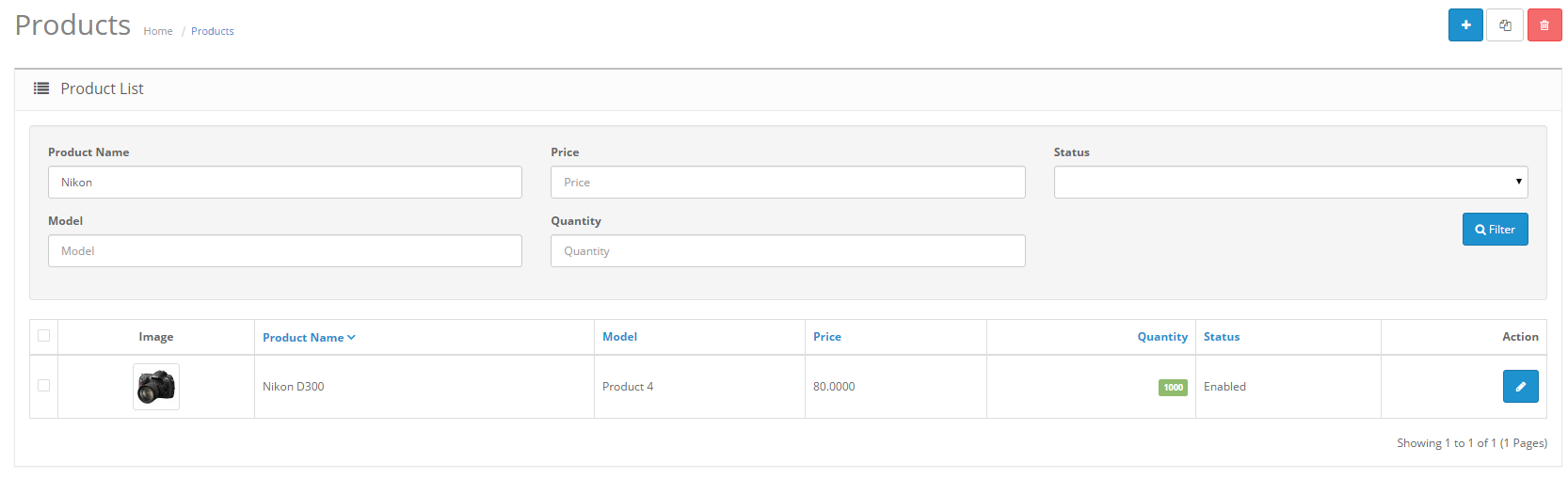
Filtrul este un instrument util, folosit în mod regulat în întregul proces de administrare a magazinului dvs. Puteți introduce într-unul dintre câmpuri, informațiile specifice elementelor dorite din lista de articole. Apăsând Filtru veți "elimina" toate elementele din listă care nu corespund criteriilor introduse, lăsând doar elementele care se potrivesc. Utilizand Filtrul, puteți localiza rapid orice informație din listă. Produse, Categorii, Clienți, Rapoarte, Comenzi și multe altele, utilizați filtrul ca instrument de căutare principal pentru a găsi articolele dorite dintr-o listă.
De exemplu, dacă doriți să căutați un produs în lista de produse, puteți utiliza "Filtrul" ca o comandă rapidă pentru a căuta produsul respectiv. Acest lucru poate fi util atunci când există cantități mari de produs și doriți să editați un anumit produs fără a fi nevoie să răsfoiți prin fiecare pagină pentru acesta. Câmpurile de căutare sunt situate în primul rând de deasupra listei de produse.
Setări limbă
Limba română
Pentru a seta limba română ca limbă implicită, în panoul de administrare, accesați Sistem -> Setări -> faceți clic pe Editează magazin -> tab Localizare, selectați limba "Romana" și apăsați Save.
Funcţionalitate Dropshipping
Import produse furnizori
Este recomandat ca importul de produse de la furnizor să se efectueaze la un interval de 8 ore. Acesta se poate realiza manual, sau în mod automat, cu ajutorului unui "Cron Job". Primul pas în acest sens la configurarea platformei dvs. ar fi configurarea acestui modul de import. Pentru a realiza acest lucru, urmați pașii de mai jos:
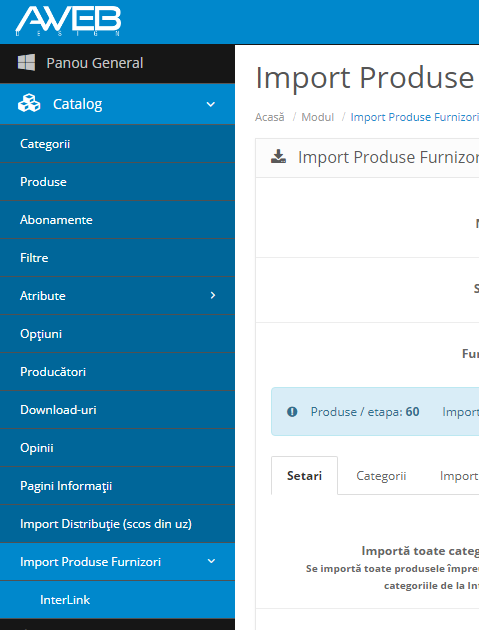
- Accesați secțiunea de import produse furnizori din meniul principal:
2. Alegem setările dorite:
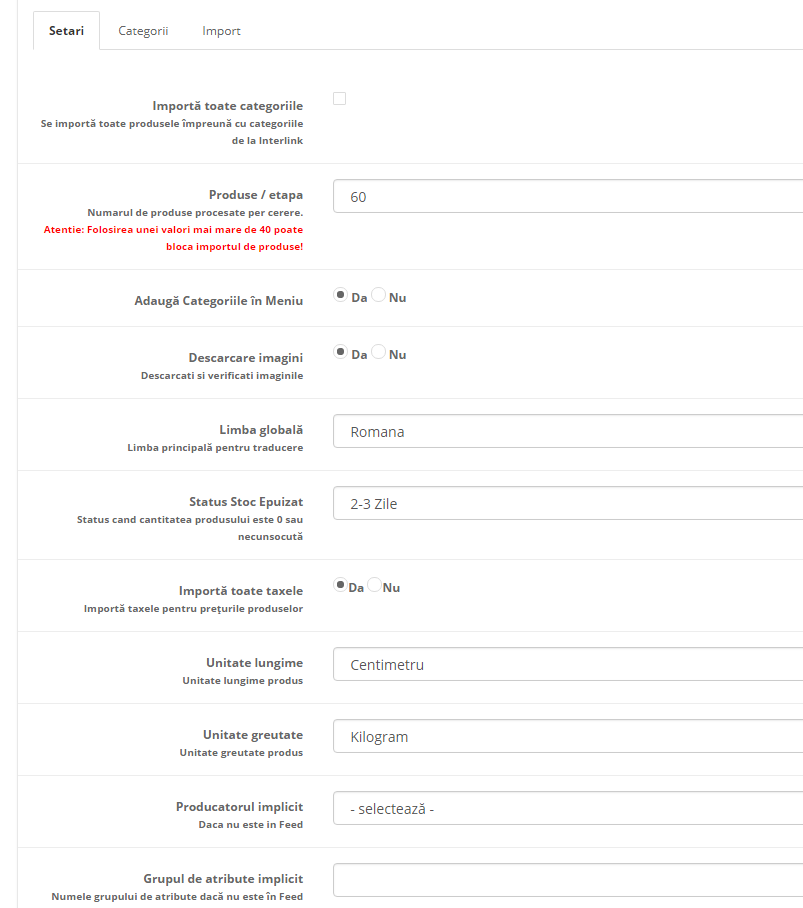
- Importă toate categoriile - selectăm dacă dorim sa fie importate toate produsele împreuna cu toate categoriile. Dacă nu este bifată aceasta opțiune, categoriile vor fi selectate manual din tab-ul "Categorii" ;
- Produse / etapă - selectăm numărul de produse ce vor fi procesate per cerere;
- Adaugă Categoriile în Meniu – dacă această opțiune este selectată, categoriile importate vor fi adăugate în mod automat în meniul principal de pe site;
- Descărcare imagini – produsele vor fi importate cu tot cu imagini;
- Limba globală – în cazul unui site multi-language, produsele importate vor fi disponibile doar pentru limba selectata aici (Atenție! Furnizorul oferă produse cu descriere exclusiv în limba română);
- Status Stoc Epuizat – Statusul produsului ce va fi setat când cantitatea disponibilă a produsului este 0;
- Importă toate taxele - Importarea automată a taxelor aplicate de furnizor și adăgarea lor pe produse, unde este cazul. În cazul în care furnizorul modifică taxele și opțiunea setată este "Da", taxele respective se vor actualiza;
- Unitate lungime – unitatea de lungime folosită la descrierea produselor;
- Unitate greutate – unitatea de greutate folosită la descrierea produselor;
- Producătorul implicit – în cazul în care produsul importat nu are un producător specificat, i se va atribui producătorul ales la acest punct (acest câmp nu este obligatoriu);
- Grupul de atribute implicit - în cazul în care produsul importat nu are un grup de atribute specificat, i se va atribui grupul ales la acest punct (acest câmp nu este obligatoriu);
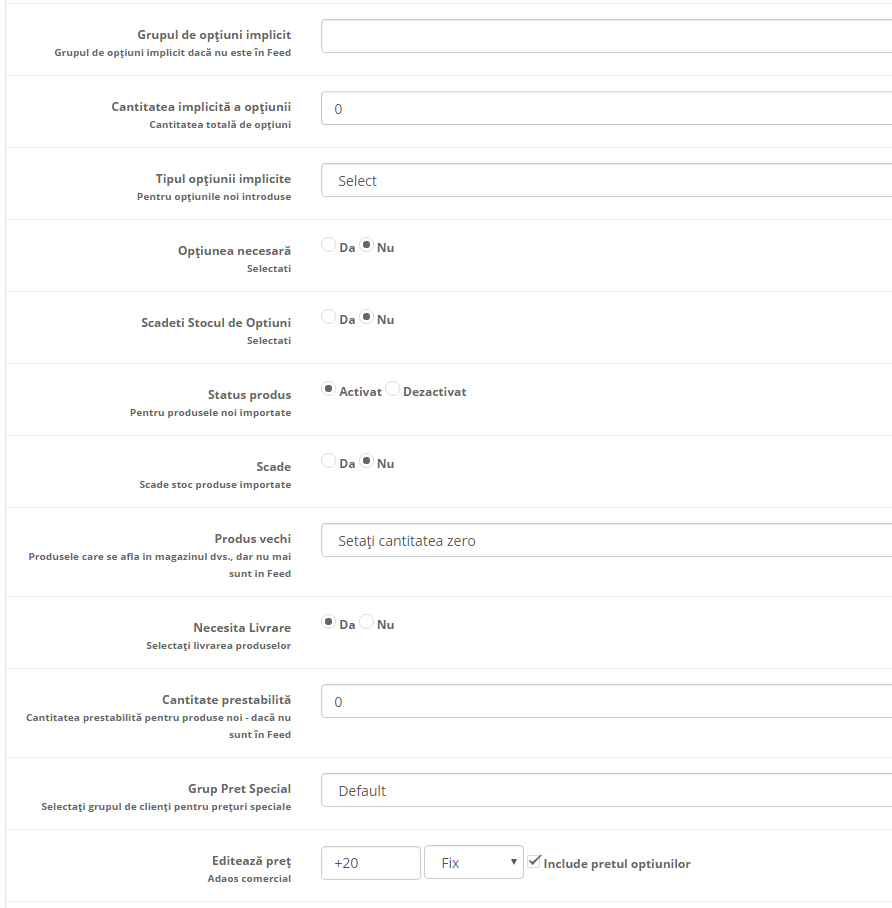
- Grupul de opțiuni implicit - în cazul în care produsul importat nu are un grup de opțiuni specificat, i se va atribui grupul ales la acest punct (acest câmp nu este obligatoriu);
- Cantitatea implicită a opțiunii – în cazul importului de opțiuni ale produselor, se poate seta cantitatea disponibilă a opțiunilor (stocul). În cazul în care alegem '0', se va importa cantitatea setată de furnizor;
- Tipul opțiunii implicite – putem alege modul implicit în care opțiunea va fi disponibilă pe pagina produsului (tip Select, Radio box, Checkbox, etc.);
- Opțiunea necesară – selectăm dacă la achiziționarea produselor importate ce au opțiuni, clientul va fi obligat să selecteze și opțiunile;
- Scădeți Stocul de Opțiuni - Scade stoc opțiuni produse importate în momentul în care unități din aceste produse sunt achiziționate;
- Status produs – selectăm dacă produsele importate vor fi automat setate ca fiind active/disponibile pe site sau nu;
- Scade - Scade stoc produse importate în momentul în care unități din aceste produse sunt achiziționate;
- Produs vechi – selectăm ce se va întâmpla cu produsele importate anterior de la furnizor, dar care nu mai sunt disponibile la importul curent;
- Necesită Livrare – selectăm dacă produsele importate vor necesita livrare sau nu;
- Cantitate prestabilită – cantitatea prestabilită pentru produsele importate, în cazul în care nu este specificată în feed;
- Grup Preț Special – selectăm grupul de clienți cărora li se vor aplica prețurile speciale importate;
- Editează preț – setăm adaosul de preț (valoarea va fi aplicată prețului furnizorului);
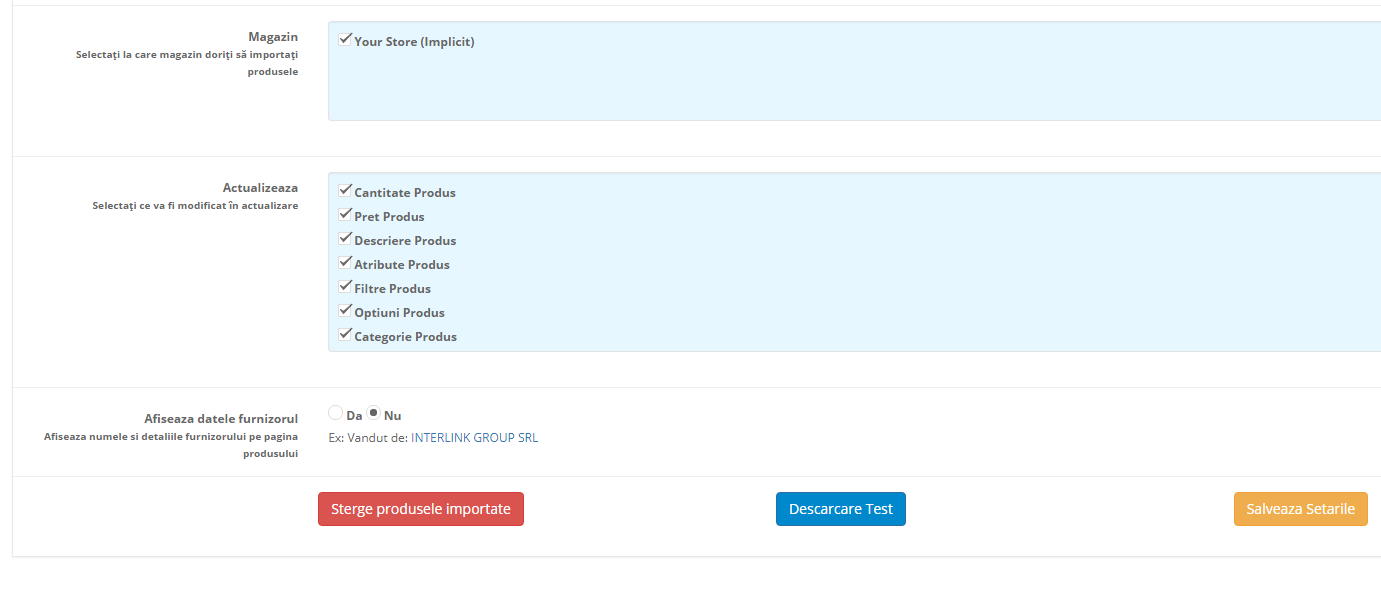
- Magazin - Selectați la care magazin doriți să importați produsele (în cazul în care aveți mai multe);
- Actualizează – Selectăm ce va fi modificat la actualizarea produselor existente cu informațiile furnizate în timpul importului;
- Afișează datele furnizorului – Selectăm dacă vor fi afișate datele furnizorului pe pagina produsului.
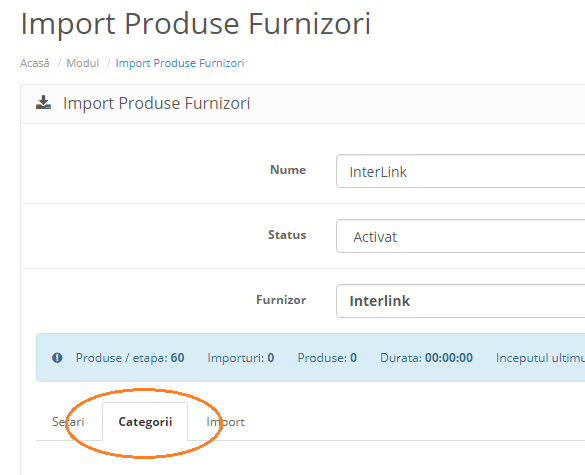
3. Selectăm tab-ul de categorii(doar în cazul în care nu este selectat "Importă toate categoriile"). În acest tab, selectăm categoriile pe care dorim sa le importăm, setăm numele categoriei din cadrul magazinului, adaousul, precum și modul de calculare al adaosului (procent sau fix). La finalul acestor setări, importăm categoriile apăsând butonul "Importă Categorii".
4. Salvăm setările apăsând butonul corespunzător:
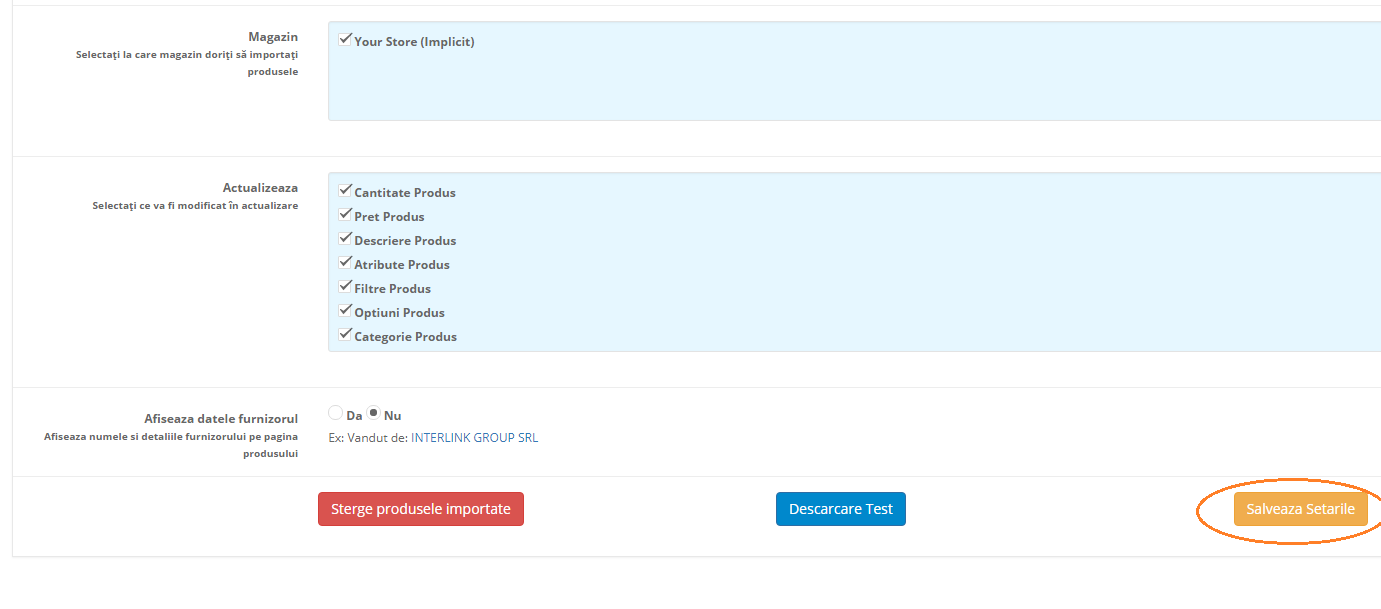
5. Selectăm tab-ul de import:
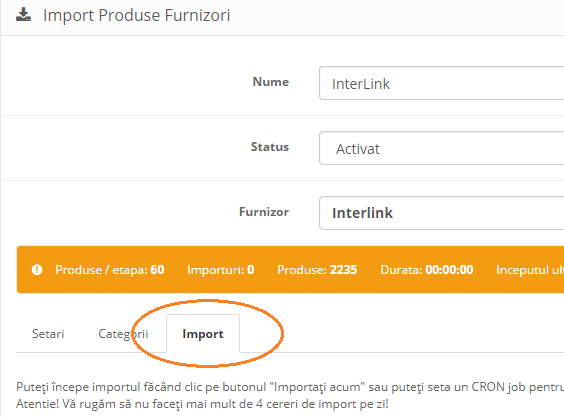
6. Click pe butonul 'Importă acum' pentru a începe importul manual de produse:
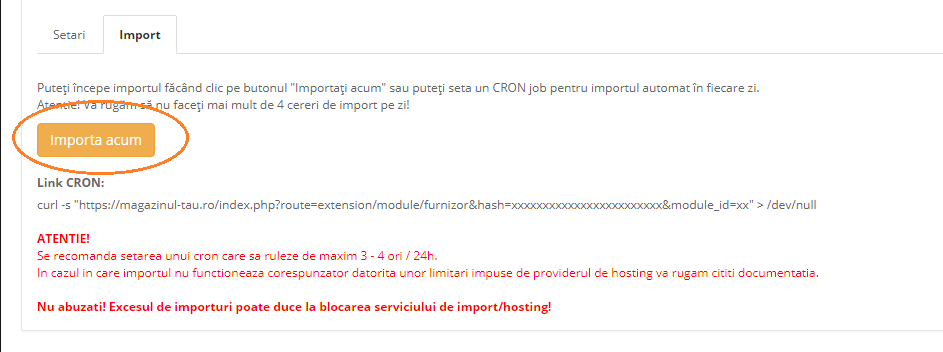
7. Închidem fereastra dupa ce importul produselor a fost finalizat:
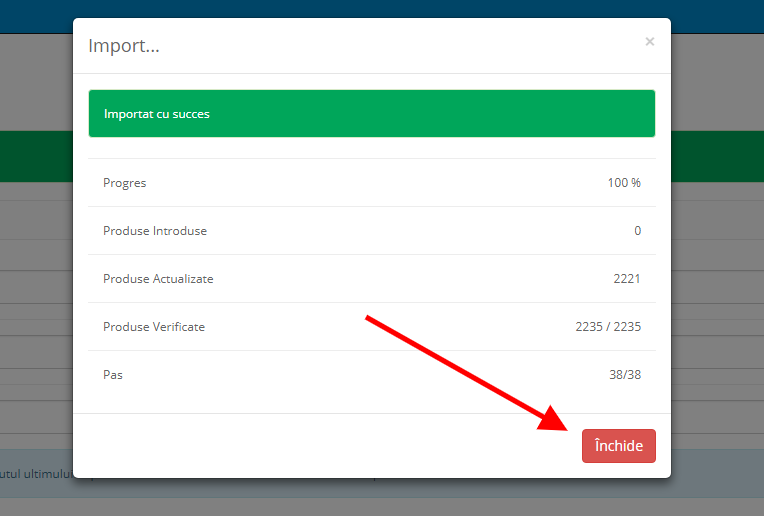
8. Produsele importate vor fi disponibile în secțiunea corespunzătoare:
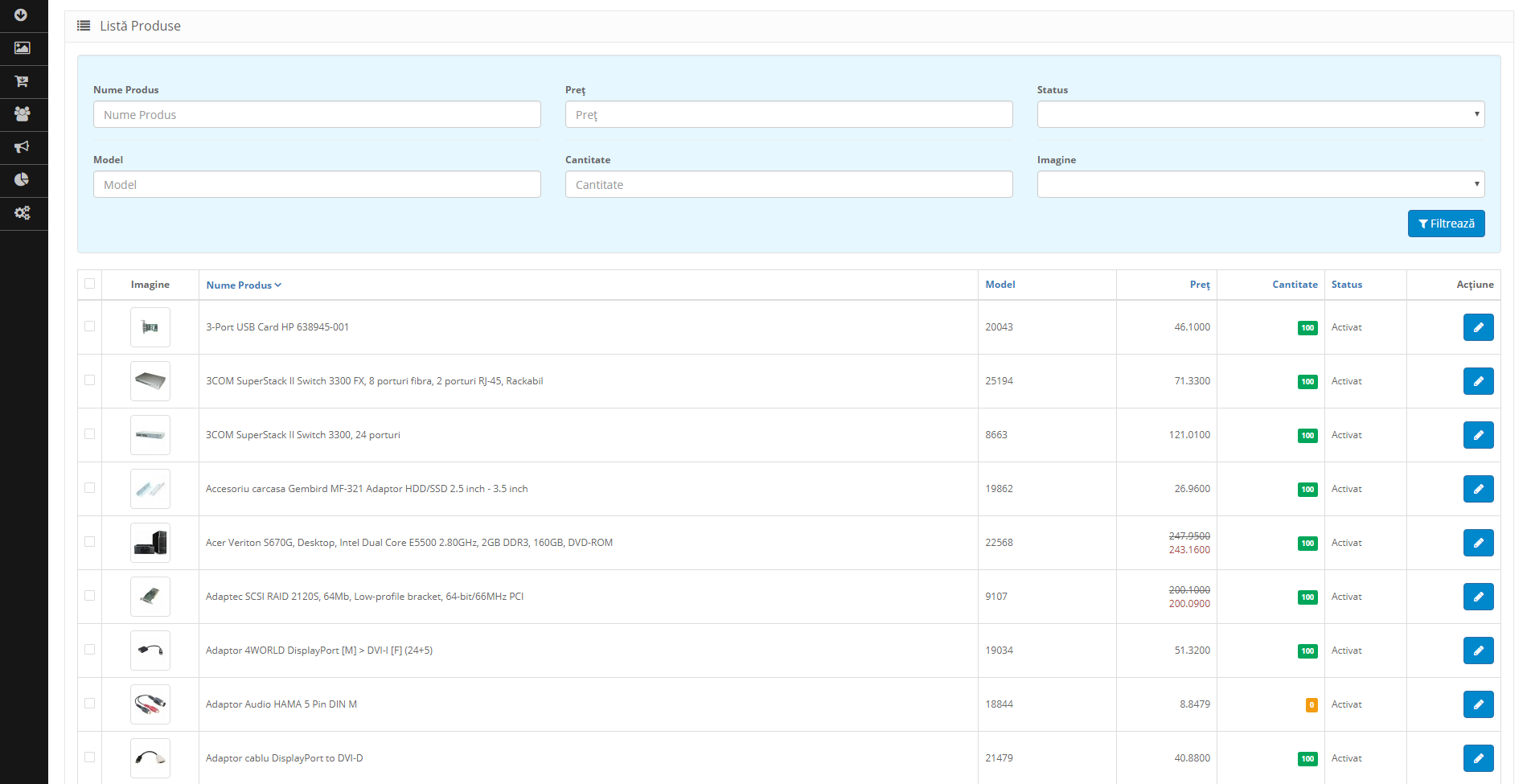
Cron Job:
După configurarea setărilor, puteți configura cron-ul, folosind setările disponibile aici. Pentru acesta veți avea nevoie de link-ul pentru cron, care se găsește in tab-ul "import".
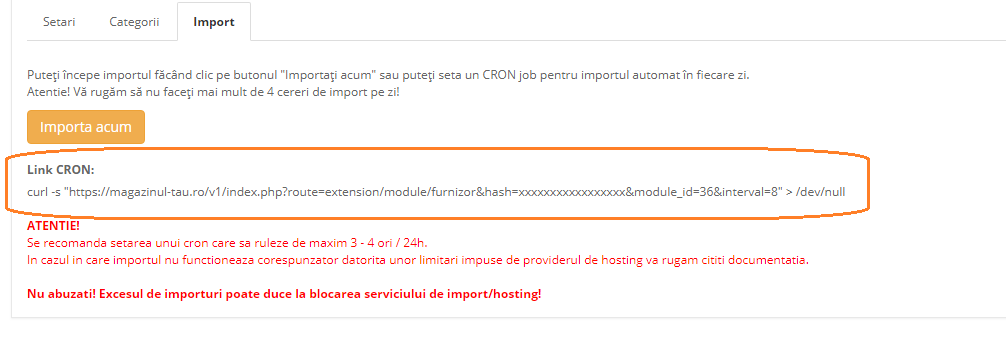
Alte opțiuni disponibile:

- Șterge produsele importate – șterge toate produsele importate anterior de la furnizor
- Descărcare Test – verificare corectitudine setări/ validitate licență
Mesaje de eroare:
Dacă primiți eroarea "Avertisment: IP-ul tău X.X.X.X nu are acces la API!" vă rugăm să accesați contul dumneavoastră de client de pe site-ul furnizorului de produse/serivicii dropshipping și să vă schimbați adresa de IP asociată cu domeniul magazinului dumneavoastră online.
Trimitere comandă către Furnizor
Pentru a trimite cu ușurință comenzile primite direct către furnizor este nevoie mai întâi să verificați dacă setările implicite sunt potrivite pentru dvs.
Configurare:
- Pentru a configura modulul de trimitere a comenzii catre furnizor, accesati in meniul principal Extensii -> Extensii
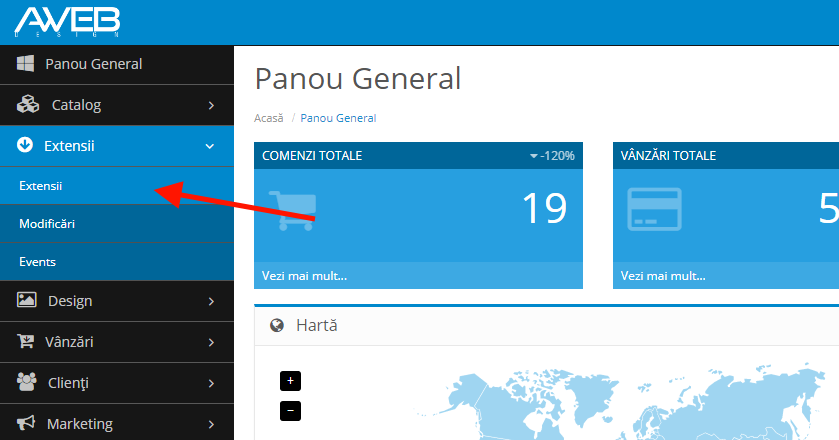
2. Pe pagina extensiilor, selectati tab-ul Module, iar apoi in dreptul modulului API Comanda apasati pe butonul de editare:
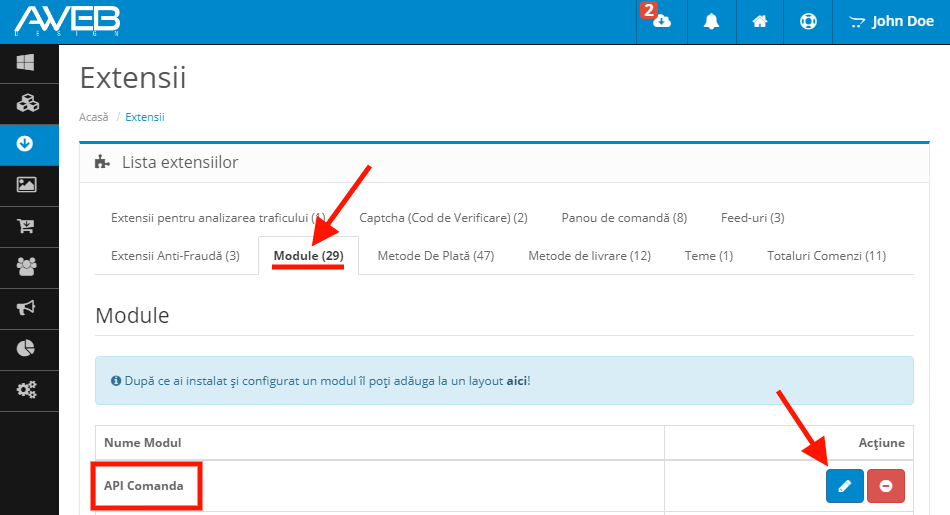
3. Pe pagina de setari a modulului API Comanda aveti urmatoarele optiuni:
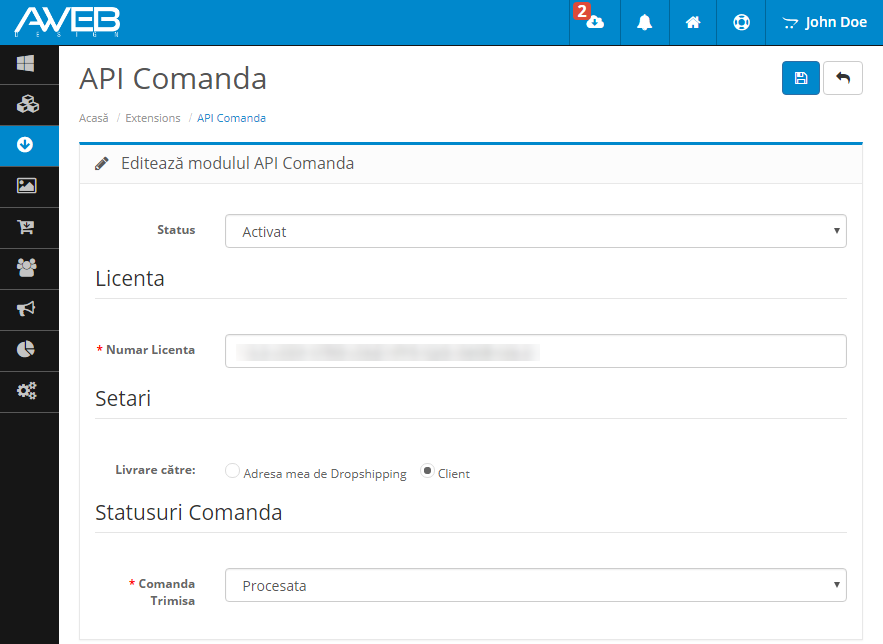
- Activare/ Dezactivare modul
- Setare implicita pentru livrare (alegem unde vrem sa livreze furnizorul comenzile in mod implicit)
- Status Comanda – statusul in care va trece comanda in mod automat atunci cand aceasta va fi trimisa catre furnizor
Plasare comanda:
In momentul primirii comenzii de la client, avem posibilitatea de a o retrimite direct catre furnizor in cativa pasi simpli:
- Deschidem pagina cu detaliile comenzii
- Click pe butonul de trimitere comanda:

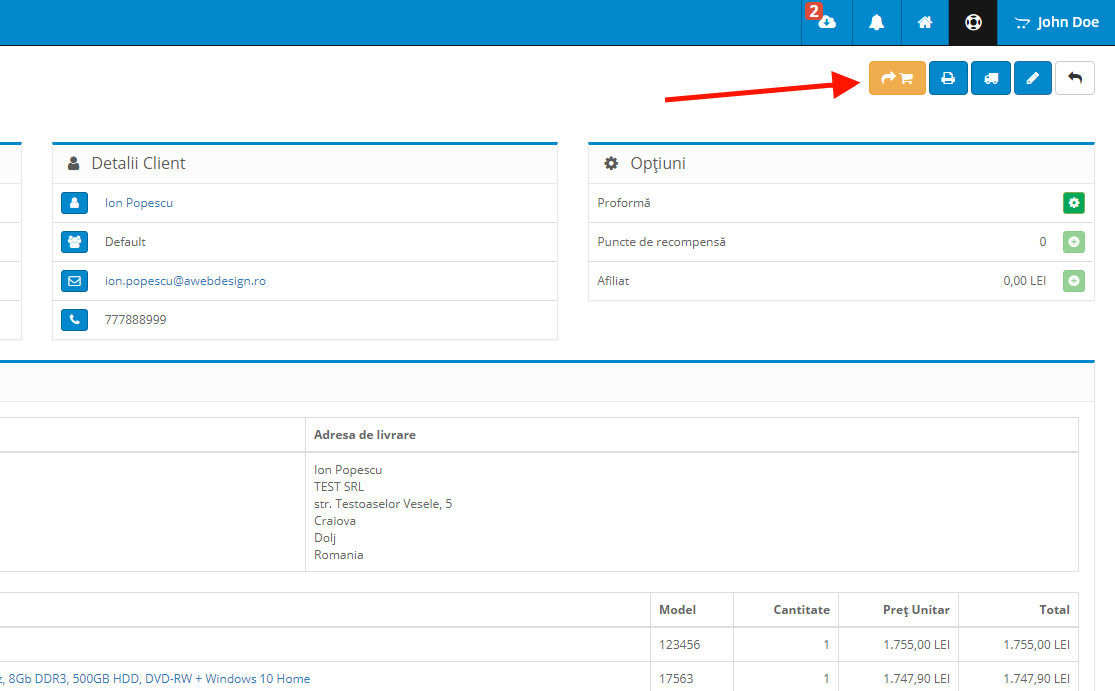
*Nota: In cazul in care comanda contine un produs ce nu face parte din oferta furnizorului sau furnizorul nu il are in stoc, va fi afisat un mesaj informativ, iar comanda va fi trimisa catre furnizor fara produsele in cauza.
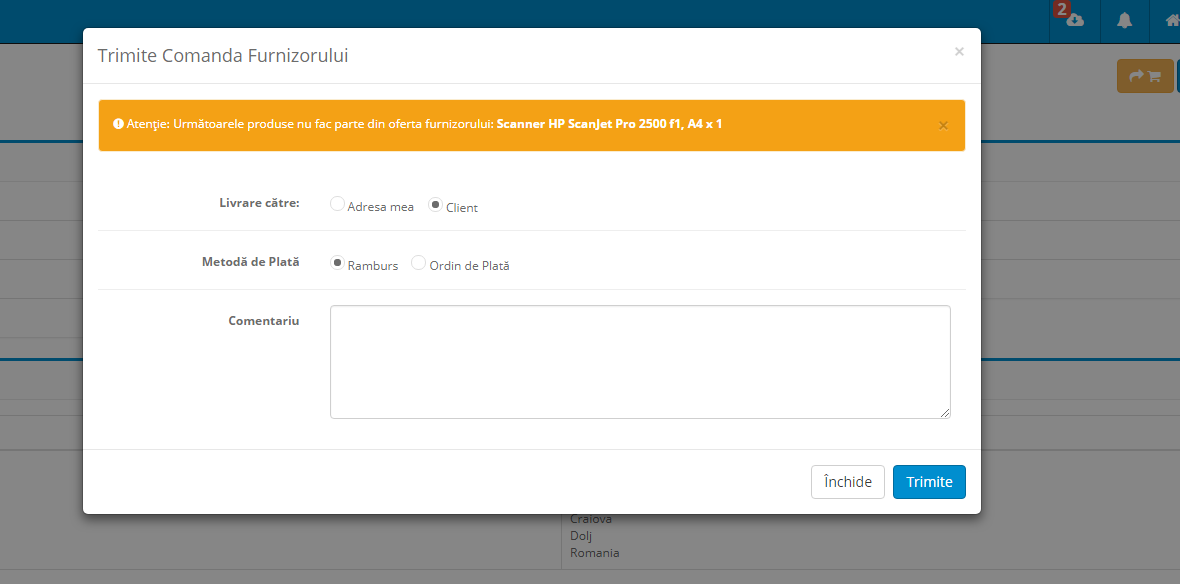
3. Alegem setarile dorite (Atentie! Setarile trebuie sa respecte conditiile contractuale)
- Livrare catre – putem alege daca produsele vor fi livrate de catre furnizor direct clientului final sau vor fi livrate detinatorului magazinului
- Metodă de Plată – alegem metoda prin care comanda ii va fi achitata furnizorului
- Comentariu – putem adauga un comentariu pentru furnizor
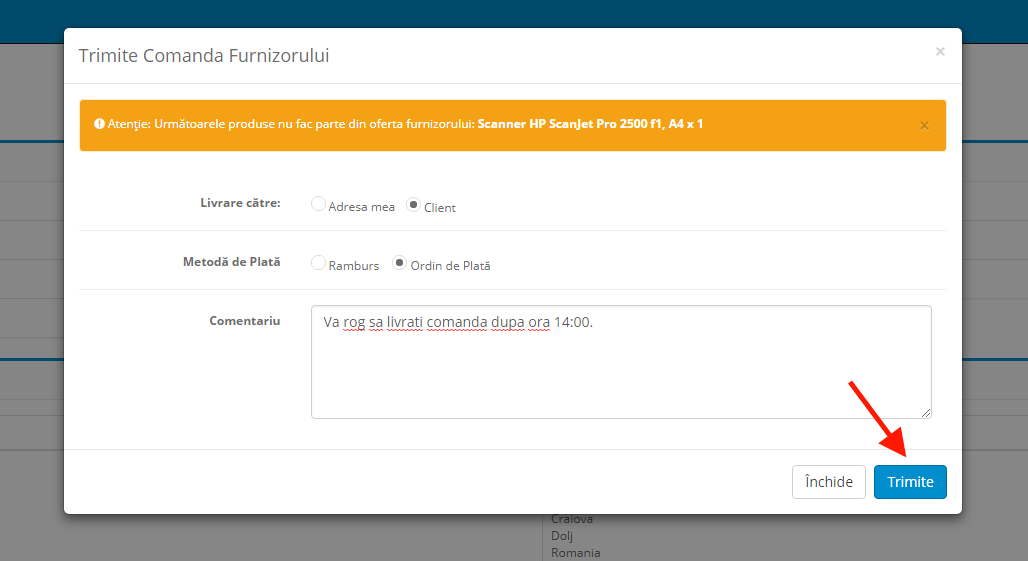
4. Dupa ce am dat click pe butonul 'Trimite', comanda va ajunge la furnizor, iar noi vom vedea urmatoarele detalii:
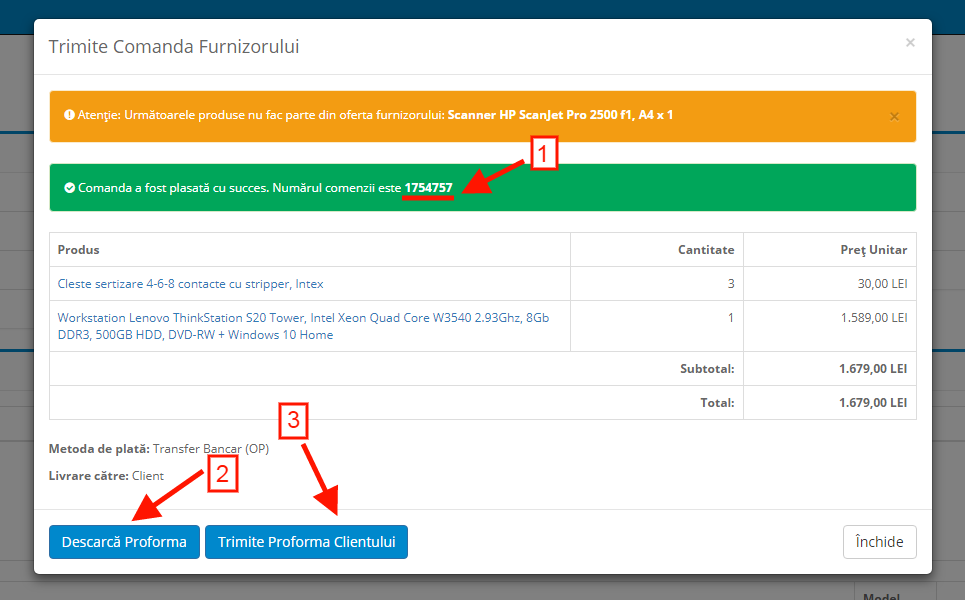
- Numarul comenzii inregistrate in sistemul furnizorului
- Buton Descarca Proforma (acest buton va fi disponibil doar in cazul in care metoda de plata aleasa este 'Ordin de Plata') - daca apasam pe acest buton, proforma va fi descarcata in format PDF.
- Buton Trimite Proforma Clientului (acest buton va fi disponibil doar in cazul in care metoda de plata aleasa este 'Ordin de Plata', iar livrarea se va face direct catre client – tip Dropshipping) – daca apasam pe acest buton, proforma va fi trimisa prin e-mail clientului final.
*Nota: Dupa cum se poate vedea in imaginea de mai sus, comanda a fost plasata fara produsul 'Scanner HP ScanJet Pro 2500 f1, A4 x 1', care nu face parte din oferta furnizorului. Preturile produselor sunt cele afisate de furnizor in cazul unei comenzi livrate catre distribuitor sau cele afisate de distribuitor in cazul comenzii livrate direct catre client.
**Nota: Detaliile de mai sus vor fi disponibile in permanenta. Pentru a le afisa se va apasa din nou butonul de trimitere comanda catre furnizor.
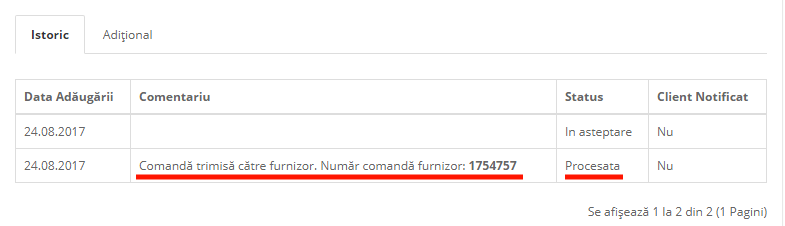
- Dupa trimiterea comenzii catre furnizor, pe pagina comenzii se va adauga comentariul "Comandă trimisă către furnizor. Număr comandă furnizor: 1754757", iar statusul comenzii va fi schimbat conform setarilor facute pe pagina modulului API Comanda (in cazul de fata 'Procesata').
5. Dupa ce comanda va fi procesata de furnizor, distribuitorul va fi instiintat prin e-mail referitor la noul status al comenzii.
6 Detaliile comenzilor trimise catre furnizor, precum si comisionul de distributie (in cazul comenzilor tip dropshipping) pot fi vazute oricand, accesand contul de client pe site-ul furnizorului
Important!
In cazul comenzilor tip dropshipping ce vor fi livrate de catre furnizor direct clientului final, acesta din urma nu va primi nici un email din partea furnizorului. Toate informatiile referitoare la modificarea statusului comenzii vor fi trimise de furnizor doar distribuitorului, iar clientul va primi e-mailuri referitoare la comanda sa exclusiv de pe platforma de distributie.
General
Cron Job
cPanel permite utilizatorilor să creeze "cron jobs" pentru a rula sarcini și script-uri planificate.
Pasul 1:
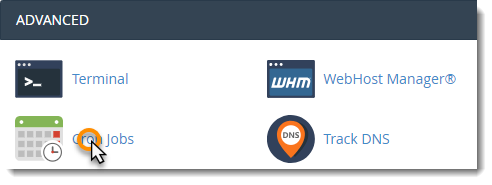
Logați-va în cPanel, mergeți la secțiunea "Advanced" și apasați click pe iconița "Cron Jobs".
Pasul 2:
Mergeți la secțiunea "Add New Cron Job. Puteți alege între meniul "Common Settings", sau să completați propriile valori. Completați formularul în modul următor:
- "Common Settings": această opțiune vă permite să setați un interval prestabilt pentru rularea job-ului cron.(Dacă nu ați ales una din opțiunile prestabilite, alegeți din opțiunile următoare:
- "Minute": Introduceți o valoare sau alegeți o valoare prestabilită din meniul "Common Settings".
- "Hour": Introduceți o valoare sau alegeți o valoare prestabilită din meniul "Common Settings".
- "Day": Introduceți o valoare sau alegeți o valoare prestabilită din meniul "Common Settings".
- "Month": Introduceți o valoare sau alegeți o valoare prestabilită din meniul "Common Settings".
- "Weekday": Introduceți o valoare sau alegeți o valoare prestabilită din meniul "Common Settings".
Pasul 3:
Adăugați comanda ce doriți să fie rulată, în câmpul "Command" și apasați click pe butonul "Add New Cron Job".
Exemplu de "cron job" setat să ruleze de 3 ori pe zi:
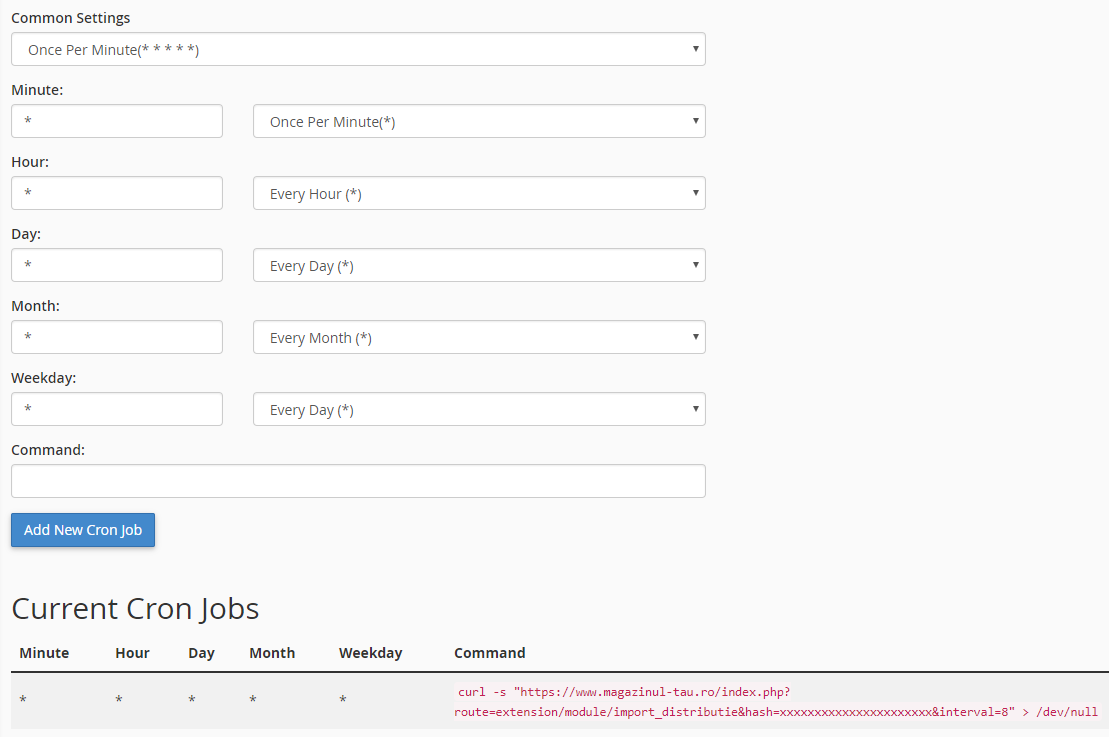
După ce a fost setat, va apărea o notificare ce va confirma setarea "Cron Job-ului".
*Pentru mai multe informații despre "Cron Jobs", accesați acest link.
Instalare Extensie
Instalare
Există 2 metode pentru a instala o extensie:
Metoda 1
Copiați dosarele din dosarul "upload", aflat în arhiva extensiei, în dosarul sursă al site-ului folosind un program tip FTP.
Pentru conexiunea prin FTP veti avea nevoie de credentialele de acces ale siteului dvs.
Metoda 2
Accesați panoul de administrare al site-ului și asigurați-vă că aveți setările corecte pentru FTP(se găsesc în meniul Sistem -> Setări -> Editează setări).
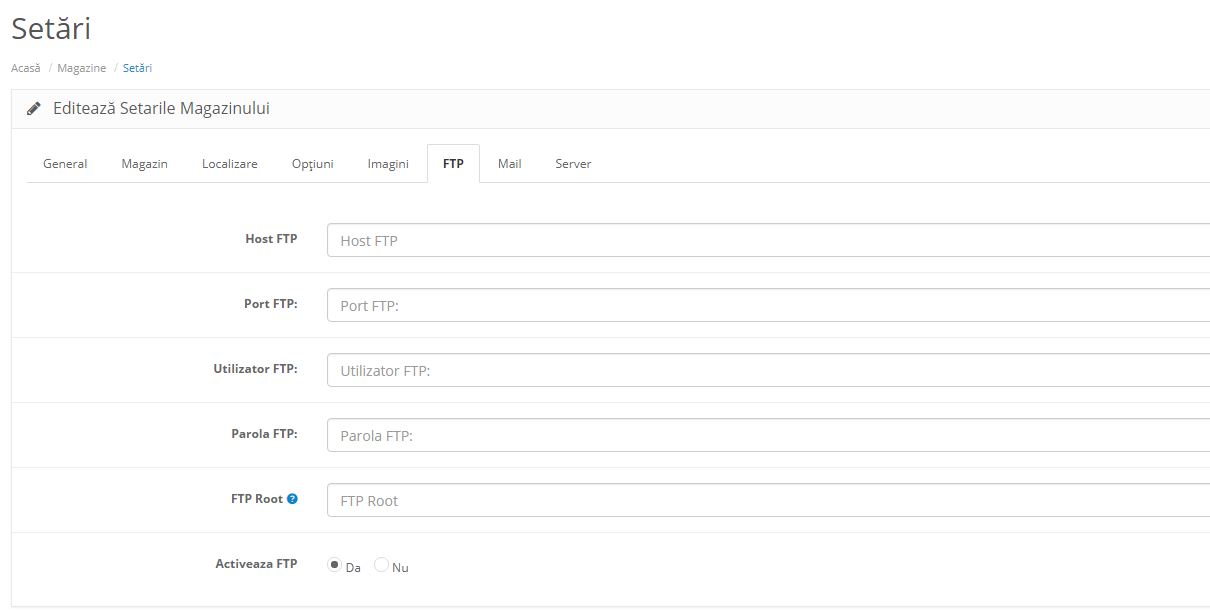
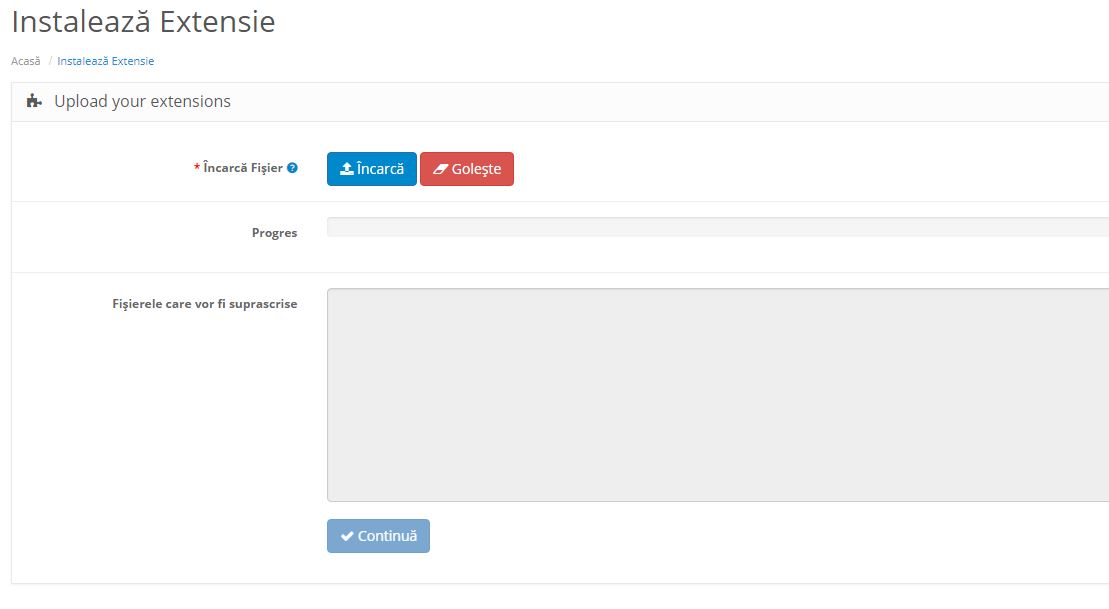
După verificarea acestor setări, în meniul Extensii -> Instalează Extensie, încărcați arhiva extensiei pe care ati dorit sa o instalati. După încărcare apăsați butonul Continuă.
Activare
Pentru activarea extensiei, accesați meniul Extensii -> Extensii unde veti observa lista extensiilor disponibile. Mergeti pe tabul corespunzator si selectati extensia dorita dupa care apăsați butonul Instalează aflat în dreptul extensiei pe care doriti sa o instalati.
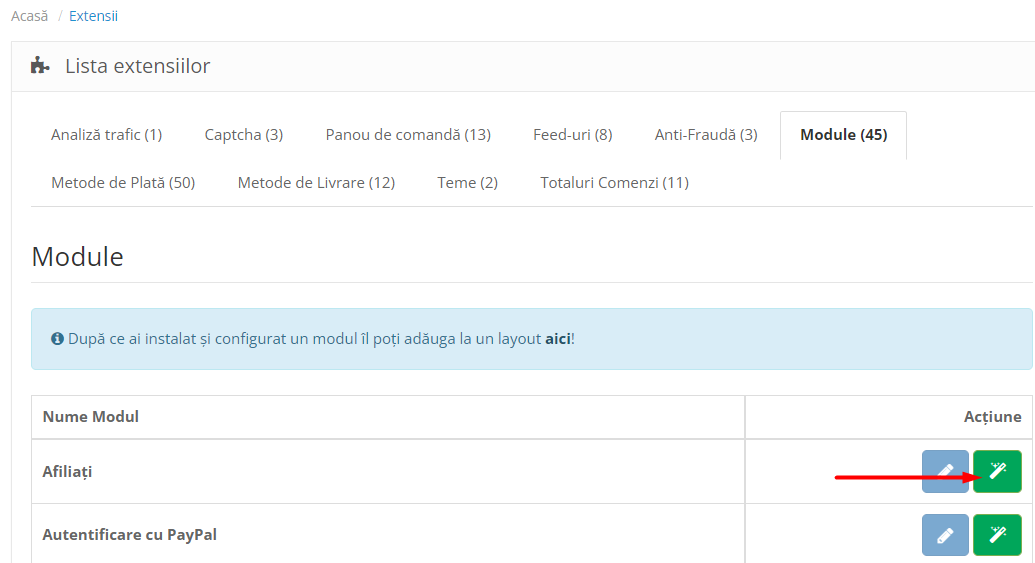
* Instalarea extensiei asigură și o primă configurare a setărilor necesare.
*Pentru buna funcționare a extensiei, nu ștergeți modificările sau event-urile adăugate de aceasta.
* Înainte de realizarea oricărei modificări, este recomandat să realizați un back-up al sistemului.
Rapoarte
Rapoarte Vânzări
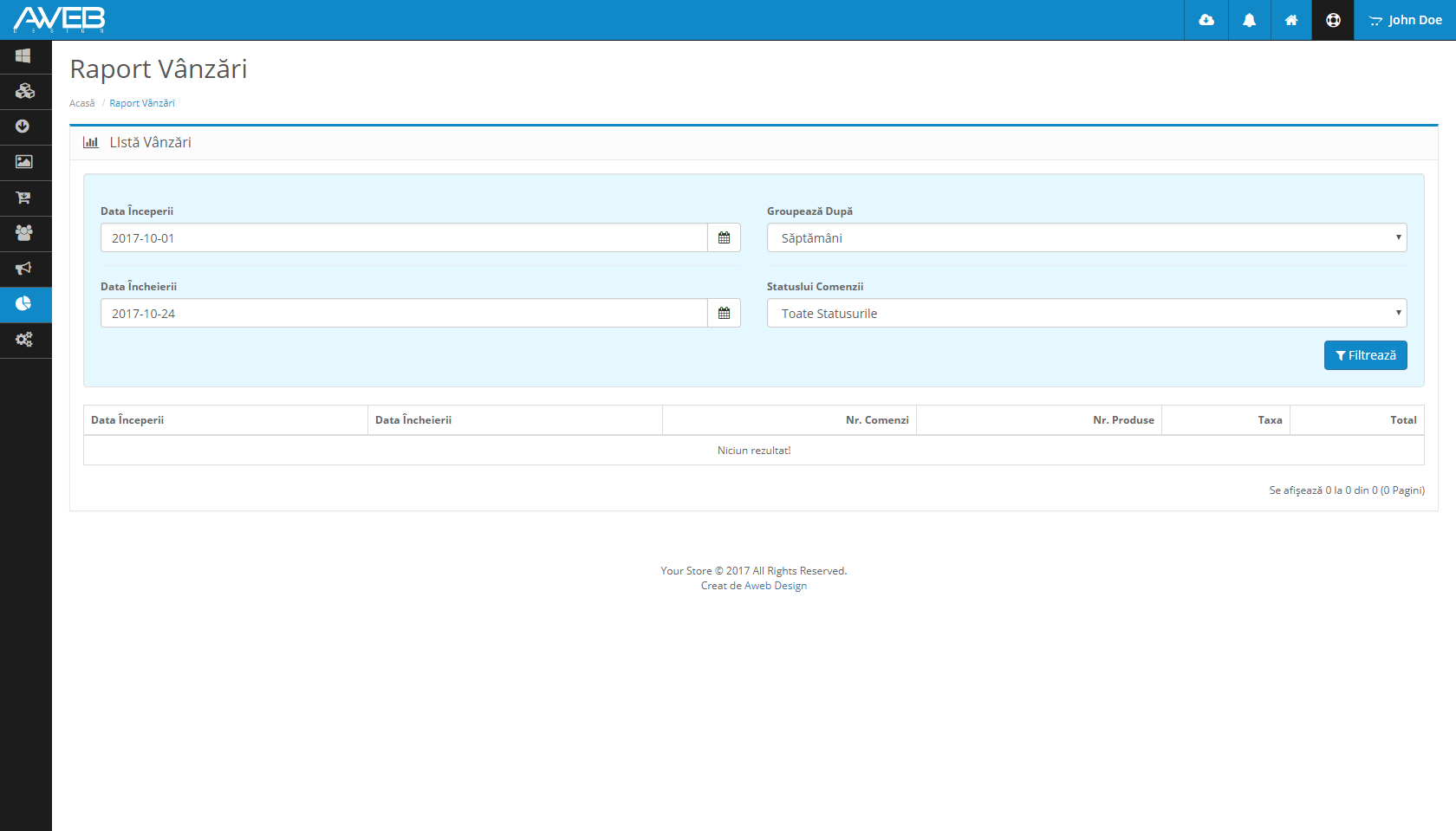
Raportul privind comenzile primite poate fi accesat din Rapoarte -> Vânzări -> Vânzări. Informațiile privind comanda pot fi zilnice, săptămânale, lunare, fie anuale, în funcție de opțiunea pe care o selectați în caseta "Grupare Dupa". Raportul de Comenzi afișează următoarele informații:
- Data de începere: Data primei zile din săptămână urmărită (dacă este setată săptămânal în "Grupeaza Dupa").
- Data încheierii: Data ultimei zile a săptămânii urmărite (dacă este setată săptămânal în "Grupeaza Dupa").
- Numărul de comenzi: Numărul comenzilor efectuate între data de început și sfârșit.
- Nr. De produse: Numărul de produse achiziționate între data de început și sfârșit.
- Taxă: Cuantumul impozitelor plătite de clienți între data de început și sfârșit.
- Total: Suma totală de bani realizată din tranzactii între data de început și sfârșit.
- Opțiunea Filtru poate afișa informațiile despre o comandă într-un anumit interval de timp, folosind data de început sau de sfârșit, sau în funcție de starea comenzii.
Rapoarte Produse
Raport Produse Vizualizate
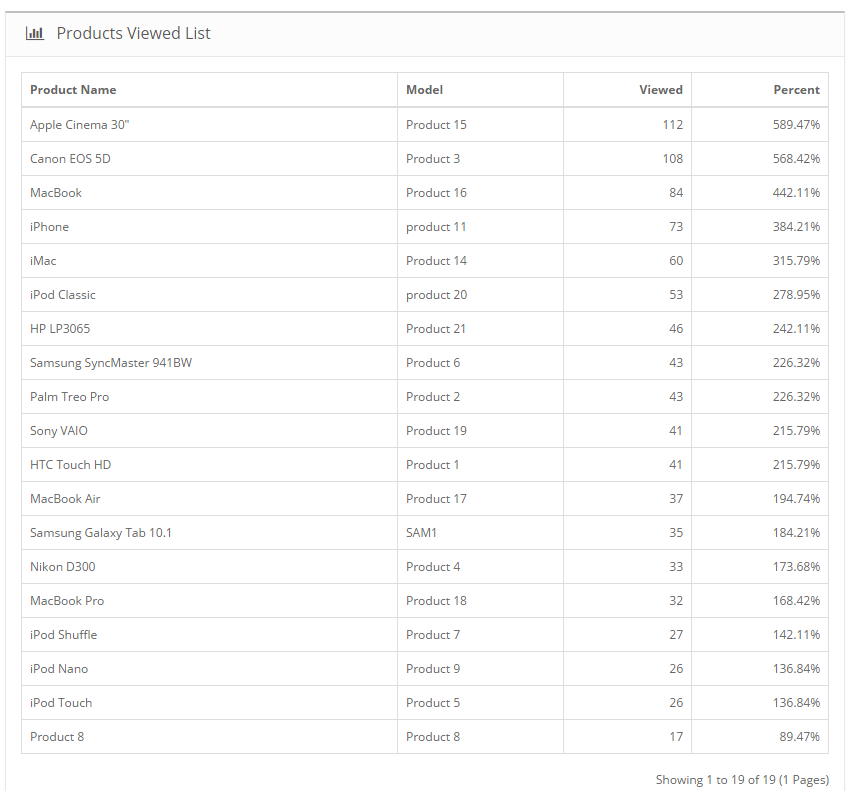
Raportul de Produse Vizualizate vă oferă o idee despre ce produse sunt vizitate cel mai mult sau cel mai puțin pe site-ul dvs. Puteți accesa această secțiune sub Rapoarte -> Produse -> Vizualizate din panoul de administrare. Raportul va plasa mai întâi primul produs vizualizat.
Pe lângă numele produsului și modelul, raportul va afișa numărul de clienți care au văzut produsul respectiv și procentul de vizionări ale acestui produs din toate vizualizările de produse de pe site. Dacă faceți clic pe "Resetați", veți șterge informațiile de mai jos și veți reseta raportul numai pentru a colecta informații din acel moment.
Raport Produse Cumpărate
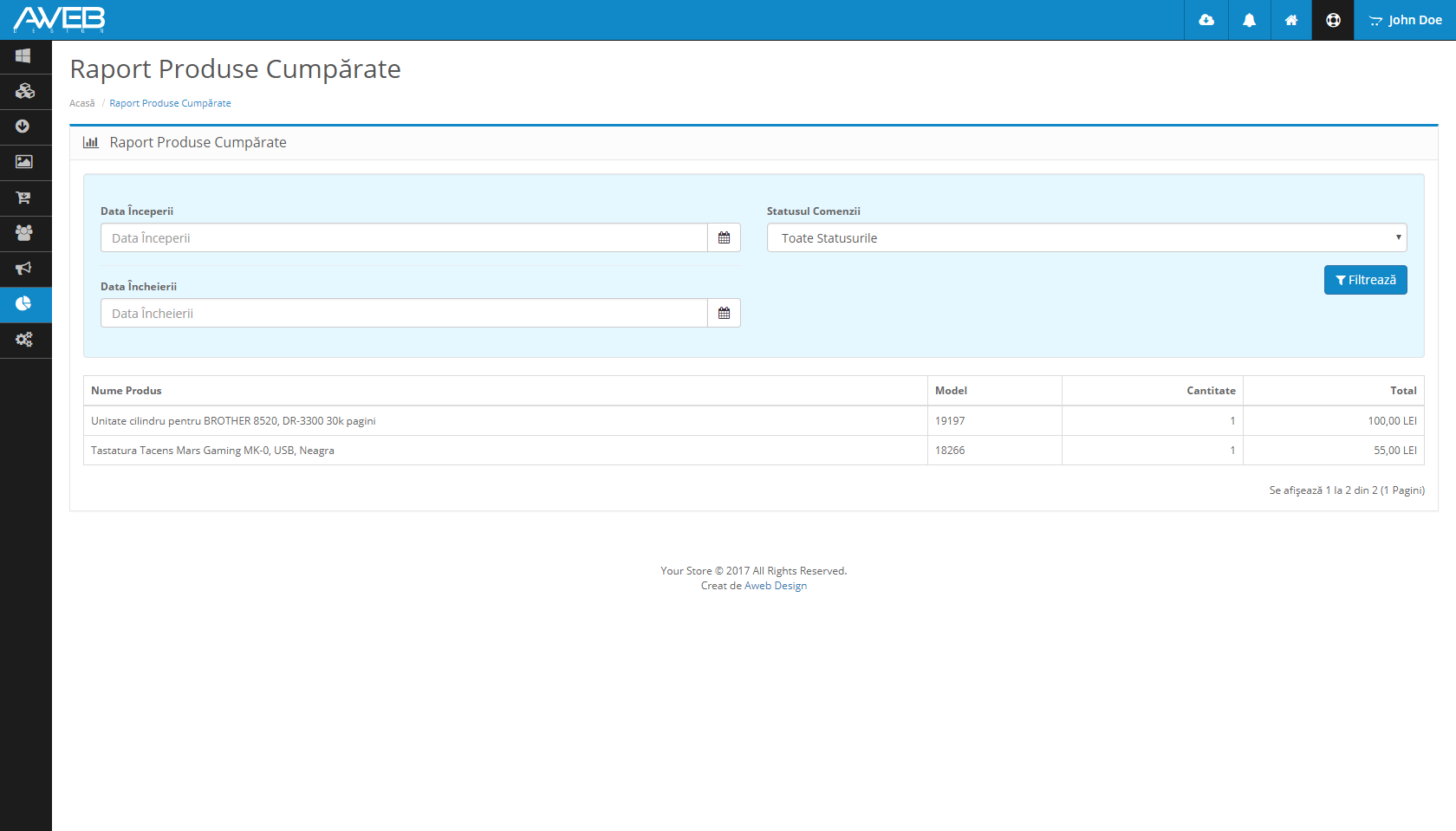
Raportul privind produsele cumpărate vă afișează ce produse și în ce cantitate au fost cumpărate în intervalul de timp selectat și în funcție de statusul comenzii. Raportul conține următoarele date:
- Nume Produs: Numărul produselor achiziționate între data de început și sfârșit.
- Model: Modelul produselor achiziționate între data de început și sfârșit.
- Cantitate: Numărul de unități achiziționate între data de început și sfârșit.
- Total: Suma totală de bani realizată din vânzarea numărului de unități din produsul repsectiv între data de început și sfârșit.
- Opțiunea Filtru poate afișa informațiile despre produse într-un anumit interval de timp, folosind data de început sau de sfârșit, sau în funcție de starea comenzii.
Rapoarte Clienţi
Raport Activitate Clienți
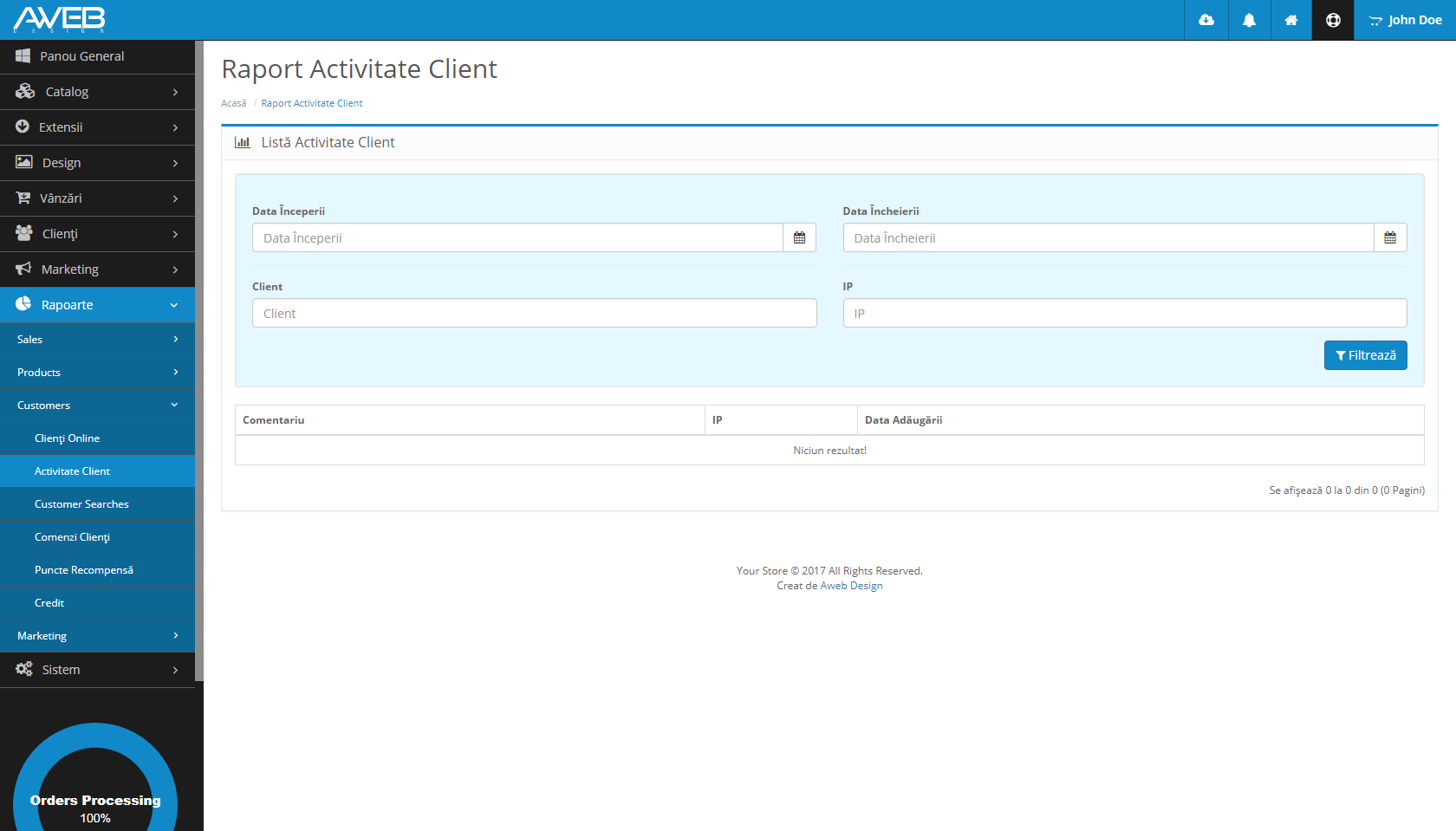
Această secțiune vă va arăta o listă cu activitățile recente ale clientului. De asemenea, aveți un filtru pentru toți clienții și activitatea acestora pentru un anumit interval. Puteți vedea numele contului de client, adresa IP și tipul de activitate.
Raport Comenzi Clienți
Această secțiune vă va genera un raport despre comenzile plasate de clienți. Raportul conține următoarele date:
- Nume Client: Numele clientului.
- E-mail: Adresa de e-mail a clientului.
- Grup Clienți: Grupul de clienți din care face parte clientul.
- Status: Afișează dacă în prezent clienților li se permite să se conecteze la contul lor de pe site.
- Nr. Comenzi: Numărul total de comenzi efectuate de acest client.
- Nr. Produse: Numărul total de produse achiziționate de acest client.
- Total: Suma totală de bani realizată în urma comenzilor clientului. Clienții sunt aranjați în listă de la cea mai mare sumă la cea mai mică.
- Opțiunea Filtru poate afișa informațiile despre un anumit client într-un anumit interval de timp, folosind data de început sau de sfârșit, sau în funcție de starea comenzii.
Module
Modul produse Homepage
Configurarea modulului este destul de simplă, trebuie doar să accesați pagina de administrare a modulului (Extensii -> Module -> Produse Homepage -> Editați) și pe această pagină veți putea:
- Adăugați categoriile din care doriți să fie generate produsele și numărul de produse generate din fiecare categorie.
- Pentru fiecare categorie puteți seta ordinea în care acestea sunt afișate din partea de sus în partea de jos a paginii.
- Setați lățimea și înălțimea imaginii în miniatură a produsului.
- Alegeți numărul de coloane (produse pe rând) atunci când produsele sunt afișate în grilă.
- Alegeți dacă doriți ca produsele să fie afișate într-un carusel sau nu
- Activați / dezactivați modulul
Odată ce modulul este configurat, mergeți la Design -> Layouts -> Home și adăugați modulul în poziția dorită.
Atenţie: Asigurați-vă că aveți produse în categoriile pe care le-ați selectat, altfel modulul nu va fi afișat!
Modul GDPR
Politica privind confidențialitatea datelor cu caracter personal.
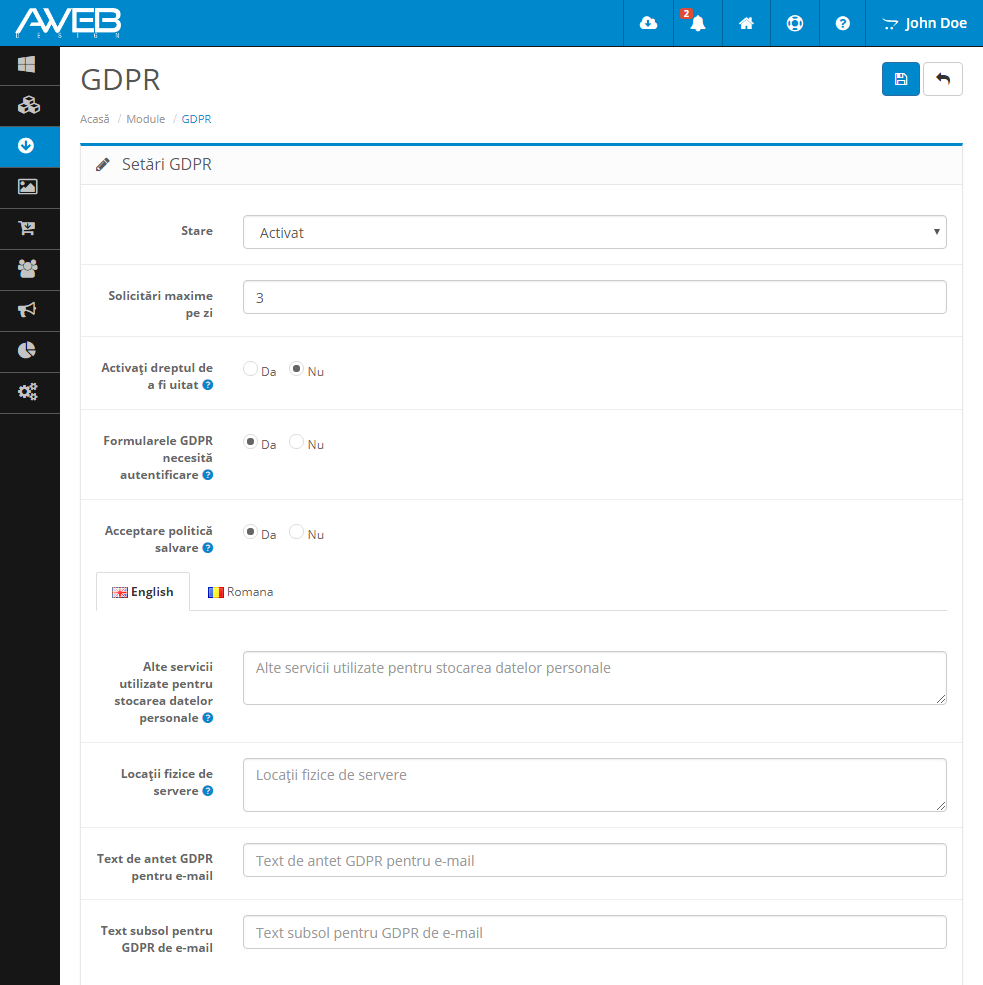
Acesta se poate instala accesând Extensii -> Extensii -> Module, iar pe randul "GDPR" se apasa pe butonul "Instalează". După instalare se intră în modul folosind butonul "Editează".
În interiorul acestui modul sunt puse la dispoziție:
- Stare - Modulul poate să fie activat sau dezactivat;
- Solicitări maxime pe zi - Numărul maxim de cereri pe care le pot avea clienții;
- Activați dreptul de a fi uitat - Condiția dacă clienții pot să șteargă propriul cont;
- Formularele GDPR necesită autentificare - Condiția dacă clienții pot solicita datele personale cu sau fară autentificare;
- Acceptare politică salvare - Condiția dacă modulul urmareste politicile acceptate de clienți
- Alte servicii utilizate pentru stocarea datelor personale - Se mentionează locațiile și serviciile web unde sunt stocate datele personale ale clienților;
- Locații fizice de servere - Se mentionează furnizorii și locațiile serverului ce contin datele personale ale clientilor;
- Text de antet GDPR pentru e-mail - Adaugă un antet pentru e-mail-ul cererilor;
- Text subsol pentru GDPR de e-mail - Adaugă un subsol pentru e-mail-ul cererilor;
Link-urile cu ajutorul cărora clienții pot primi datele personale sau ștergerea acestora pot fii accesate din conturile clienților, în subsolul paginii sau în meniul contului.
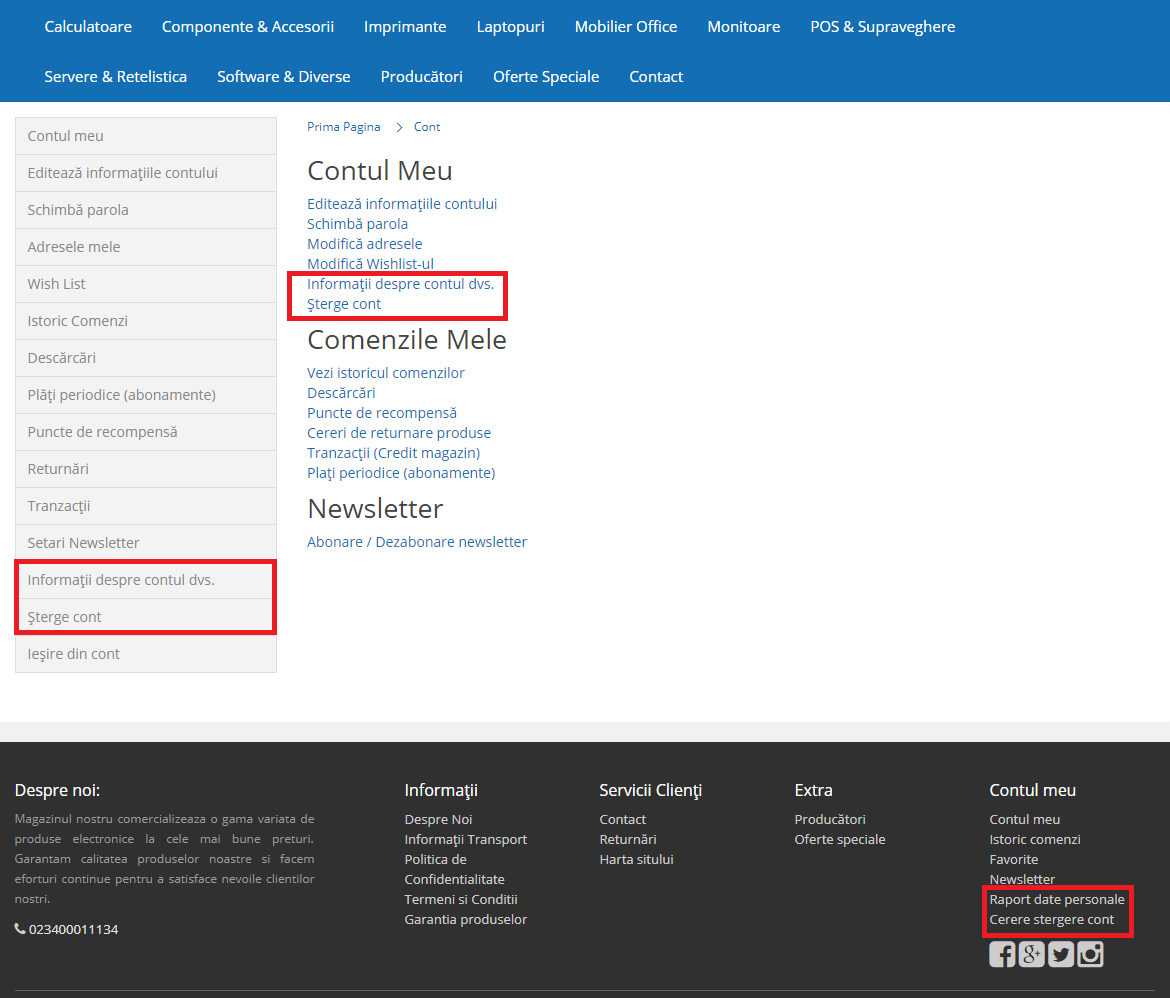
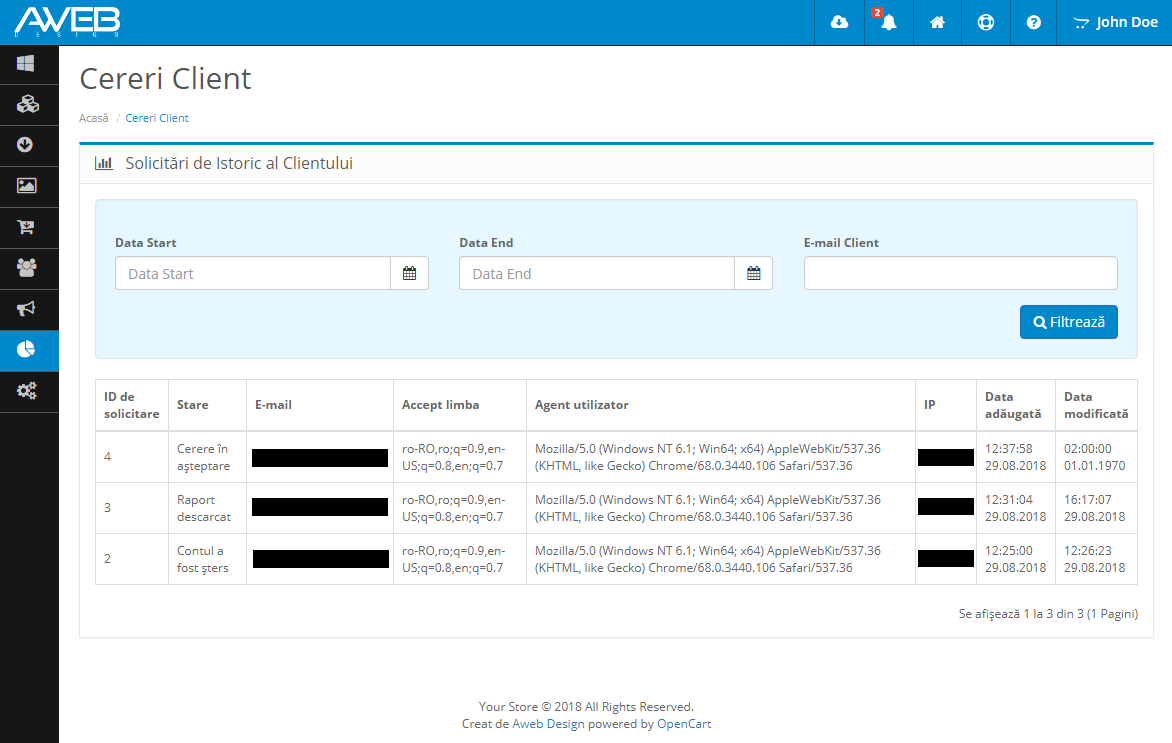
Pentru a vedea istoricul cererilor cu datele prelucrate trebuie accesat Rapoarte -> GDPR -> Cereri istoric, unde sunt puse la dispozitie cateva detalii legate de cererile care au avut loc pană în prezent.
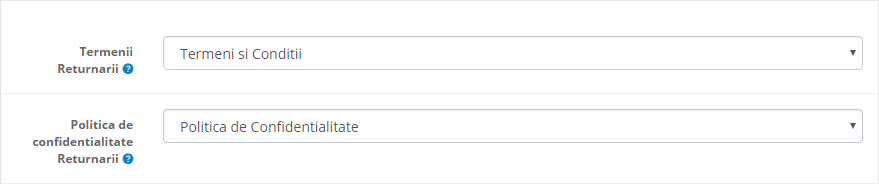
Daca este necesară adaugarea unei politici în plus pe care clientii trebuie sa le accepte pentru a-și continua acțiunile,, atunci în secțiunea Sistem -> Setari -> Editează Magazin -> Opțiuni poate fii adăugată o politica nouă în rubrica "Politica de confidentialitate" la crearea contului, finalizarea comenzii, crearea contului de afiliere și cererea de retur.
Astfel, vor aparea două checkbox-uri pe care utilizatorul trebuie să le accepte

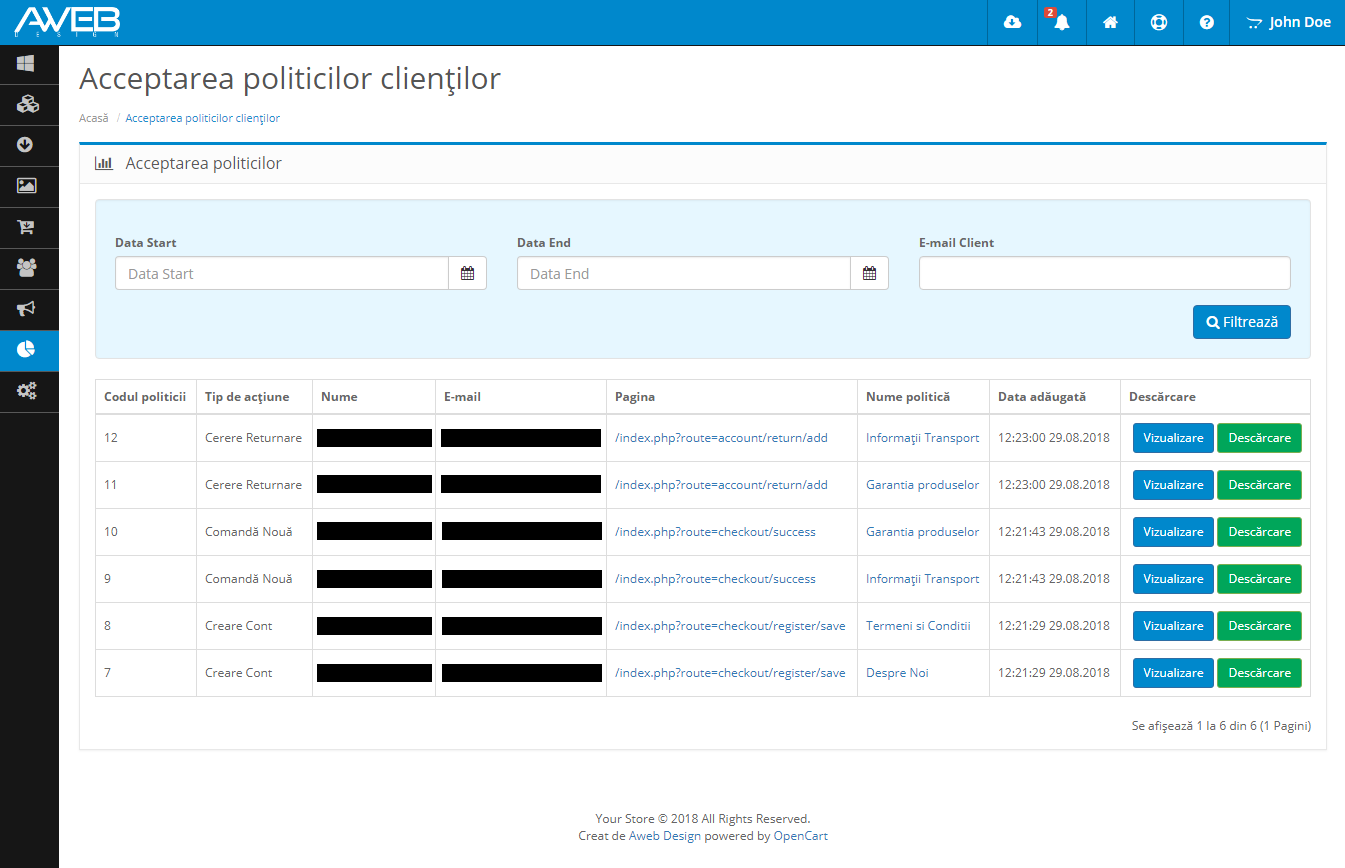
Pentru istoricul politicilor acceptate de clienți se accesează Rapoarte -> GDPR -> Politici acceptate unde ofera informatii legate politicile acceptate de clienți
Modul Google reCaptcha
Pentru functionarea corecta a extensiei reCAPTCHA, trebuie sa acesati Google console si sa generati o cheie de securitate & o cheie secreta.
Tipul reCAPTCHA compatibil cu platforma este v2, mod: "I'm not a robot" Checkbox
Pentru a putea folosi acest modul trebuie sa aveti activata optionea allow_url_fopen pe server-ul de hosting.
In cazul in care aceata functie nu este activata, veti primi urmatoarea eroare:
"Warning: file_get_contents():https://*** wrapper is disabled in the server configuration by allow_url_fopen=0"
Pentru rezolvarea problemei contactati compania de hosting si rugati-i sa activeze allow_url_fopen
Exemple pagini informaţii
Politica de utilizare a cookie-urilor
Politica de utilizare a cookie-urilor mentionata se aplica pe site-ul www.exemplu-denumiresite.ro operat de S.C. Compania Mea S.R.L
Conform Cerintelor din Directiva UE 26 mai 2012și prevederile Legii nr. 506 din 17 noiembrie
2004 cu referire la prelucrarea datelor cu caracter personal şi protecţia fiecarui utilizator din
zona comunicaţiilor electronice, fiecarui vizitator al website-ului i se cere permisiunea pentru
aplicarii politicii cookie-urilor.
Siteul nostru foloseste, ca orice alt website, cookie-uri proprii si de la terti cu intentia de a oferi
utilizatorilor, o navigare si o experienta cat mai usoara prin imbunatatirea website-ului.
Ce sunt Cookie-urile.
Scopul Cookie-urilor.
Relatia stabilita in urma Acceptarii Cookie-urilor, realizeaza o conexiune de interactiune intre
utilizator si site-ul web pe care il viziteaza. In acest fel, utilizatorului ii sunt afisate informatii
filtrate dupa preferintele acestuia. Prin aceasta modalitate, sunt furnizate servicii mai bune, care
aduc fiecaruia un plus de comfort. Astfel, in mod automat sunt afisate produse care creeaza
interes, pentru fiecare utilizator in parte, intr-un mod personalizat si unic. De asemenea, se
realizeaza rapoarte de statistica interna, ce au rolul de a perfectiona paginile web dar si a
content-ului, dar fara a se face o identificare specifica vizitatorilor.
Ce tipuri de Cookie-uri se folosesc.
Siteul nostru foloseste urmatoarele tipuri de Cookie-uri:
- Per Sesiune: Acestea se folosesc temporar, pana in momentul in care utilizatorul
paraseste pagina site-ului.
- Fixe: Acestea raman stocate pe dispozitivul utilizatorulul o anumita perioada de timp sau
pana in momentul cand sunt sterse manual de utilizator.
Cum se folosesc Cookie-urile.
Cookie-urile contin date Personale?
Stergerea Cookie-urile.
De ce cookie-urile sunt importante pentru navigarea pe Internet?
Pentru buna functionare a internetului, cookie-urile ofera o experienta mai placuta si mai usoara
pentru fiecare utilizator, fiind o componenta necesara. Prin dezactivarea cookie-urilor, unele
website-uri sau pagini pot sa nu functioneze.
Daca sunt refuzate sau nu sunt acceptate politicile cookie-urilor, site-ul nu ar mai putea tine cont
de dorintele si preferintele utilizatorului si aceasta optiune nu va opri publicitatea online.
Serviciile de advertising se efectueaza astfel mai usor si mai direct, fiind afisate doar acele
produse cu interes mare pentru client.
Comportmentul clientului, este mai usor de urmarit si preferintele fata de anumite produse pe
care le are sunt mai usor de identificat.
Securitatea si confidentialitatea.
Se pot folosi in scopuri negative pentru ca aduna informatii din istoricul de navigare, preferintele
din diferite site-uri si platforme pe care utilizatorul le prefera. Din aceasta cauza, este
recomandata stergerea acestora la intervale de timp, mai ales de anti-virusi sau anti-malware.
Cum sa navighezi sigur si responsabil.
Multe website-uri si platforme folosesc Cookie-uri, asa ca prin dezactivarea acestora nu va face
posibila utilizarea unor site-uri ca: Youtube, Gmail, Yahoo si multe altele.
Din setari, se pot selecta, termene de expirare a cookie-urilor, in functie de dorintele si nevoile
utilizatorului.
Efectuati un upgrade al browserului la intervale regulate de timp sau de fiecare data cand apare
o versiune noua.
Majoritatea atacurilor realizate prin cookies, sunt efectuate pe versiuni vechi de browsere.
Setarile cookie-urilor se pot schimba din setarile browserului pe care il folositi.
Pentru a modifica aceste setari, link-urile de mai jos va pot ajuta:
Daca doriti sa afli mai multe infromatii despre cookie-uri si la ce sunt utilizate, recomandam
urmatoarele linkuri:
Prelucrarea datelor cu caracter personal
Compania noastra este inregistrata in Registrul de Evidenta a Prelucrarilor de Date cu
Caracter Personal cu numarul 12345678
Conform Legislatiei in vigoare, Leagea nr 677/2001 cu referire la protectia persoanelor in raport
cu prelucrarea datelor personale, compania noastra se obliga sa respecte in stricte conditii de
siguranta, datele personale furnizate de utilizatori.
Care este scopul colectarii de date Personale?
1. Scopul principal este de informare a clientilor nostri cu privire la starea contului creat,
pentru facturarea si livrarea produselor comandate si solutionarea oricaror problem ce
tin de retur sau garantie.
2. Informarea clientilor prin email marketing, de oferte sau anunturi, privind noutatile si
anunturile care apar, prin email sau mesaje text pe telefon – Sms.
3. Cercetarea pietei, cum ar fi monitorizarea comportamentului utilizatorilor pentru a oferi o
mai buna experienta de navigare si monitorizarea vanzarilor ce se efectueaza.
La inregistrarea pe site, utilizatorul este rigat sa completeze un formular pentru Cont si pentru
comnda, astfel el acceptand ca datele lui personale, vor fi include intr-o baza de date, atent
supravegheata de Interlink, baza care este inregistrata la Registrul de Evidenta a Prelucrarii
Datelor cu Caracter personal, cu numarul 12345678, prin care accepta fara nici o rezerva ca
aceste date vor fi utilizate in scopurile mentionate anterior.
Astfel, din acest document, utilizatorul a luat la cunostinta, ca date cu character personal,
folosite in scopurile mentionate anterior, sunt stocate intr-un mod sigur si conform legii s-a
respectat dreptul la informare, la accesul de date, de interventie si opozitie si dreptul in care
nimeni nu este supus deciziei individuale. De asemenea este garantat si dreptul la sesizarea
justitiei in caz ca sunt inculcate reglementarile din Legea 677/2001 cu referire la protectia
persoanelor referitor la utilizarea si prelucrarea datelor personale si circulatia libera a acestora.
Utilizatorul poate depune o cerere scrisa, care sa contina data, intentia si semnatura cu adresa
de expeditie: adresa companiei mele, in care puteti solicita gratuit, o data pe an, confirmarea
ca datele dumneavoastra personale sunt procesate. De asemeanea in cadrul aceleasi cereri se
poate solicita si interventia asupra datelor dupa cum urmeaza:
1. Remedierea, corectare, blocarea, stergerea sau reactualizarea datelor personale care
nu este in conformitate cu Legea 677/2001, cu referire la protectia persoanelor raportat
la prelucrarea datelor cu character personal cat si circulatia libera a acestor date, mai
ales in cazul in care datele sunt eronate sau incomplete.
2. Solicitarea de transpunere in date anonime a detaliilor personale care nu respecta legea
677/2001, cu referire la protectia persoanelor raportat la prelucrarea datelor cu character
personal cat si circulatia libera a acestor date.
3. Notificarea tertilor a caror date au fost dezvaluite , daca acest process nu este dificil sau
impropriu sau ar provoca lezarea acestora.
Compania noastra poate sa furnizeze datele personale ale utilizatorului, altor entitati, care sunt
in relatie de parteneriat dar cu conditia pastrarii confidentialitatii, care ofera garantia ca datele
personale sunt pastrate in siguranta conform legislatiei in vigoare. Acesti parteneri pot fi: firme
de expedie sau curierat, firme de servicii marketing, firme de servicii bancare sau de plata,
asiguratori sau companii care dezvolta interfate si programe software personalizate pentru noi.
La inregistrarea pe site, prin completarea formularului de comanda si inregistrarea, cu datele
personale, inclusiv CNP-ul, utilizatorul isi ofera acordul pentru prelucrarea datelor cu character
personal ale utilizatorului.
Imformatiile utilizatorului, pot fi furnizate la cerere catre Politie, Instante Judecatoresti si
Parchetul general dar si unor institutii si organe abilitate conform legii, in urma unei cereri
depuse de acestea.