Funcţionalitate Dropshipping
Import produse furnizori
Este recomandat ca importul de produse de la furnizor să se efectueaze la un interval de 8 ore. Acesta se poate realiza manual, sau în mod automat, cu ajutorului unui "Cron Job". Primul pas în acest sens la configurarea platformei dvs. ar fi configurarea acestui modul de import. Pentru a realiza acest lucru, urmați pașii de mai jos:
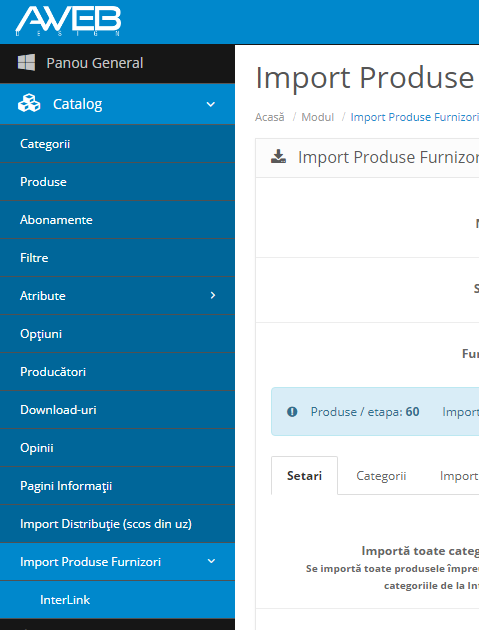
- Accesați secțiunea de import produse furnizori din meniul principal:
2. Alegem setările dorite:
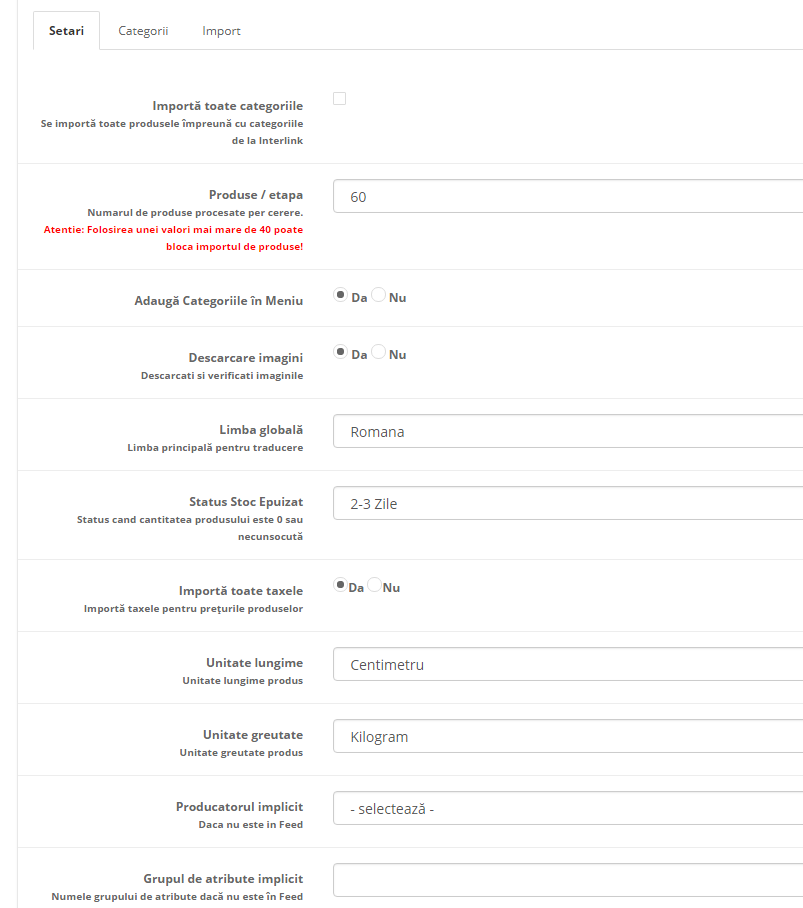
- Importă toate categoriile - selectăm dacă dorim sa fie importate toate produsele împreuna cu toate categoriile. Dacă nu este bifată aceasta opțiune, categoriile vor fi selectate manual din tab-ul "Categorii" ;
- Produse / etapă - selectăm numărul de produse ce vor fi procesate per cerere;
- Adaugă Categoriile în Meniu – dacă această opțiune este selectată, categoriile importate vor fi adăugate în mod automat în meniul principal de pe site;
- Descărcare imagini – produsele vor fi importate cu tot cu imagini;
- Limba globală – în cazul unui site multi-language, produsele importate vor fi disponibile doar pentru limba selectata aici (Atenție! Furnizorul oferă produse cu descriere exclusiv în limba română);
- Status Stoc Epuizat – Statusul produsului ce va fi setat când cantitatea disponibilă a produsului este 0;
- Importă toate taxele - Importarea automată a taxelor aplicate de furnizor și adăgarea lor pe produse, unde este cazul. În cazul în care furnizorul modifică taxele și opțiunea setată este "Da", taxele respective se vor actualiza;
- Unitate lungime – unitatea de lungime folosită la descrierea produselor;
- Unitate greutate – unitatea de greutate folosită la descrierea produselor;
- Producătorul implicit – în cazul în care produsul importat nu are un producător specificat, i se va atribui producătorul ales la acest punct (acest câmp nu este obligatoriu);
- Grupul de atribute implicit - în cazul în care produsul importat nu are un grup de atribute specificat, i se va atribui grupul ales la acest punct (acest câmp nu este obligatoriu);
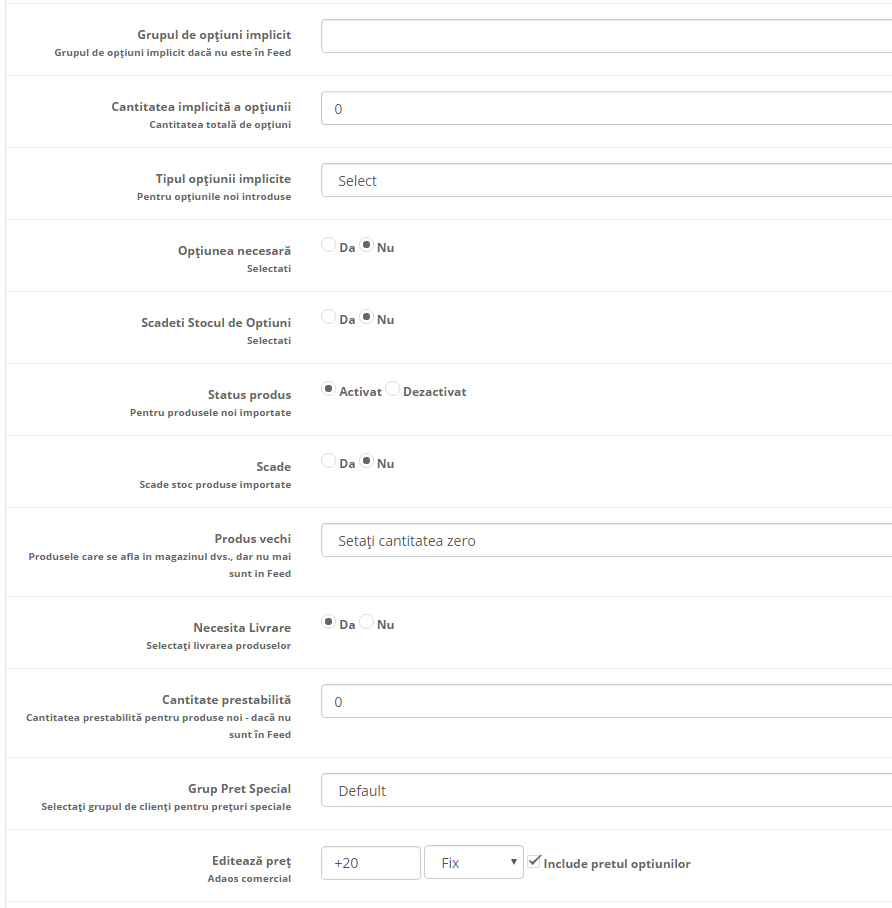
- Grupul de opțiuni implicit - în cazul în care produsul importat nu are un grup de opțiuni specificat, i se va atribui grupul ales la acest punct (acest câmp nu este obligatoriu);
- Cantitatea implicită a opțiunii – în cazul importului de opțiuni ale produselor, se poate seta cantitatea disponibilă a opțiunilor (stocul). În cazul în care alegem '0', se va importa cantitatea setată de furnizor;
- Tipul opțiunii implicite – putem alege modul implicit în care opțiunea va fi disponibilă pe pagina produsului (tip Select, Radio box, Checkbox, etc.);
- Opțiunea necesară – selectăm dacă la achiziționarea produselor importate ce au opțiuni, clientul va fi obligat să selecteze și opțiunile;
- Scădeți Stocul de Opțiuni - Scade stoc opțiuni produse importate în momentul în care unități din aceste produse sunt achiziționate;
- Status produs – selectăm dacă produsele importate vor fi automat setate ca fiind active/disponibile pe site sau nu;
- Scade - Scade stoc produse importate în momentul în care unități din aceste produse sunt achiziționate;
- Produs vechi – selectăm ce se va întâmpla cu produsele importate anterior de la furnizor, dar care nu mai sunt disponibile la importul curent;
- Necesită Livrare – selectăm dacă produsele importate vor necesita livrare sau nu;
- Cantitate prestabilită – cantitatea prestabilită pentru produsele importate, în cazul în care nu este specificată în feed;
- Grup Preț Special – selectăm grupul de clienți cărora li se vor aplica prețurile speciale importate;
- Editează preț – setăm adaosul de preț (valoarea va fi aplicată prețului furnizorului);
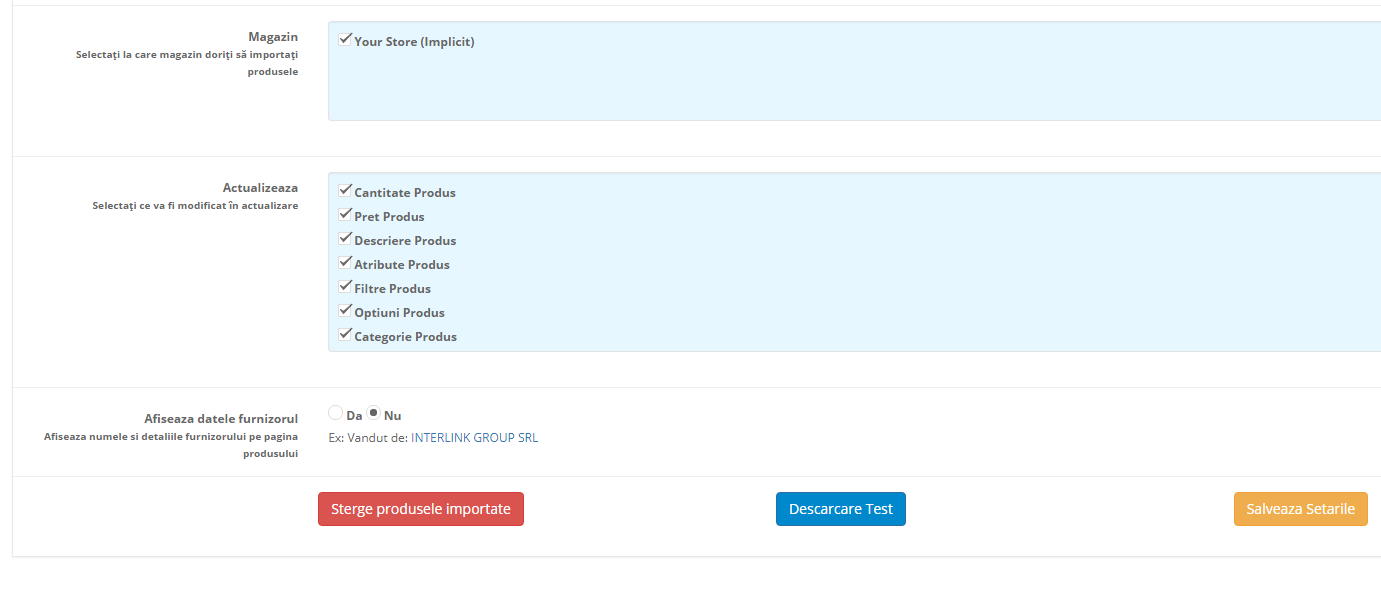
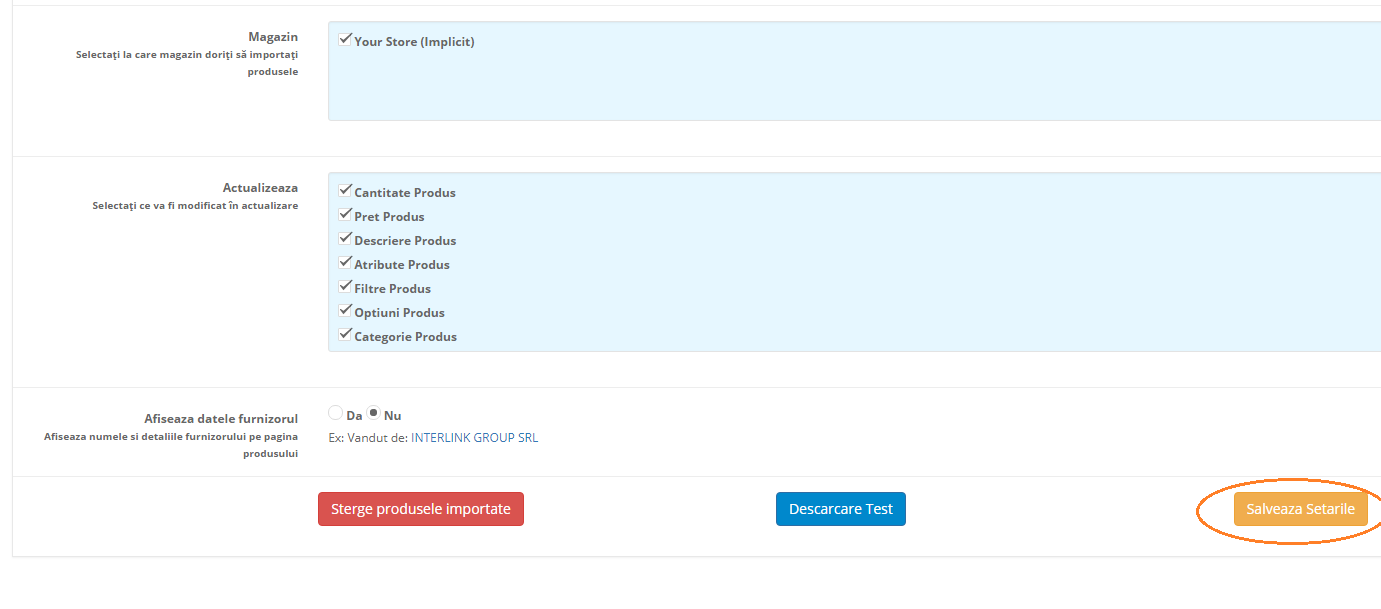
- Magazin - Selectați la care magazin doriți să importați produsele (în cazul în care aveți mai multe);
- Actualizează – Selectăm ce va fi modificat la actualizarea produselor existente cu informațiile furnizate în timpul importului;
- Afișează datele furnizorului – Selectăm dacă vor fi afișate datele furnizorului pe pagina produsului.
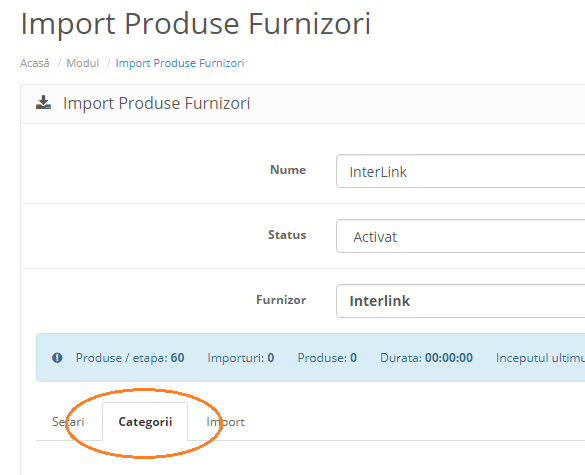
3. Selectăm tab-ul de categorii(doar în cazul în care nu este selectat "Importă toate categoriile"). În acest tab, selectăm categoriile pe care dorim sa le importăm, setăm numele categoriei din cadrul magazinului, adaousul, precum și modul de calculare al adaosului (procent sau fix). La finalul acestor setări, importăm categoriile apăsând butonul "Importă Categorii".
4. Salvăm setările apăsând butonul corespunzător:
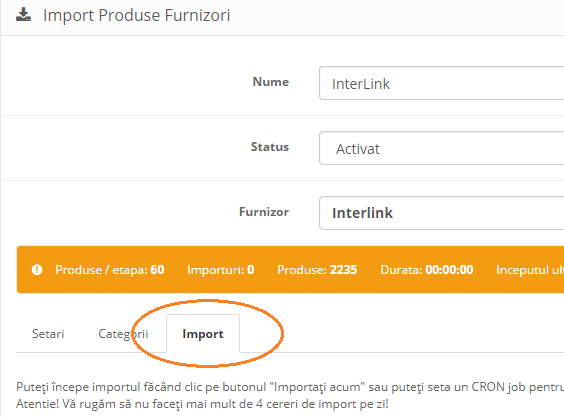
5. Selectăm tab-ul de import:
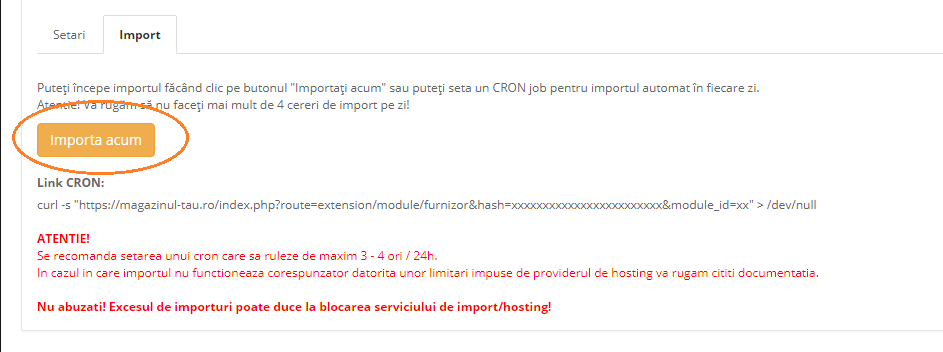
6. Click pe butonul 'Importă acum' pentru a începe importul manual de produse:
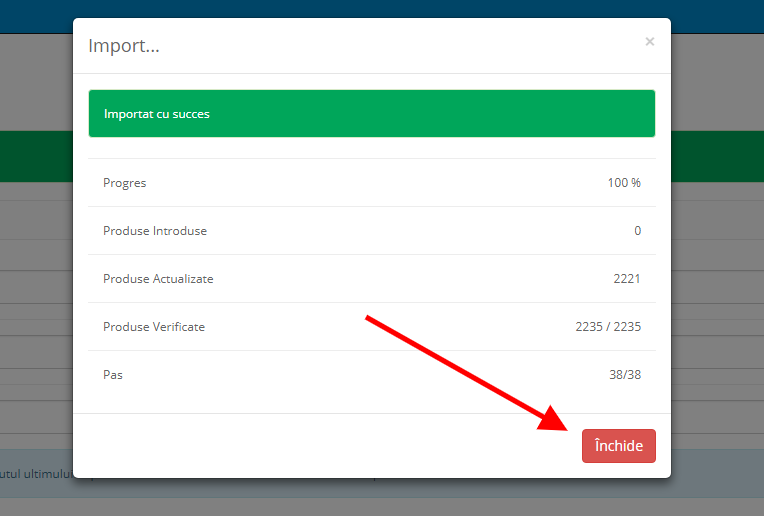
7. Închidem fereastra dupa ce importul produselor a fost finalizat:
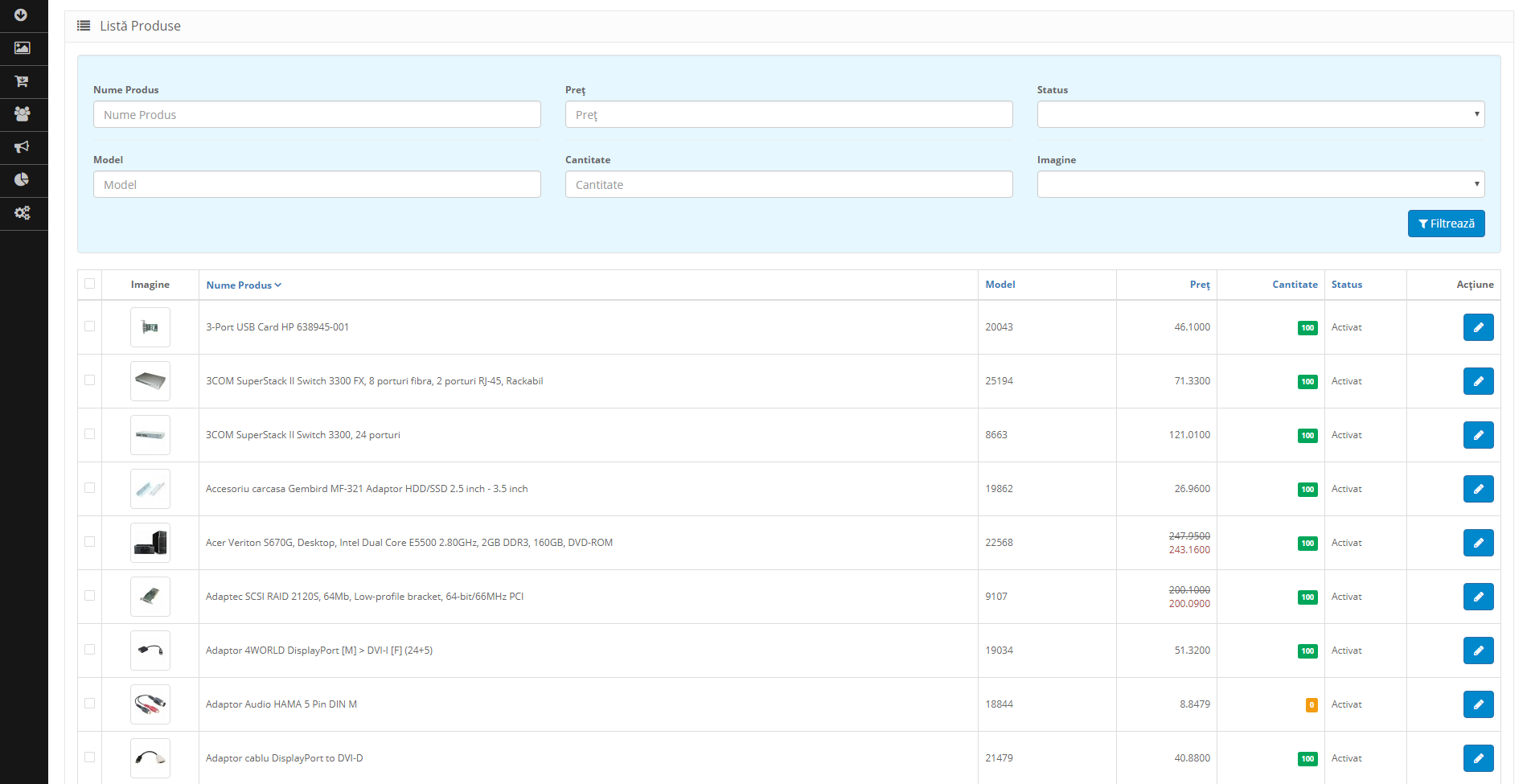
8. Produsele importate vor fi disponibile în secțiunea corespunzătoare:
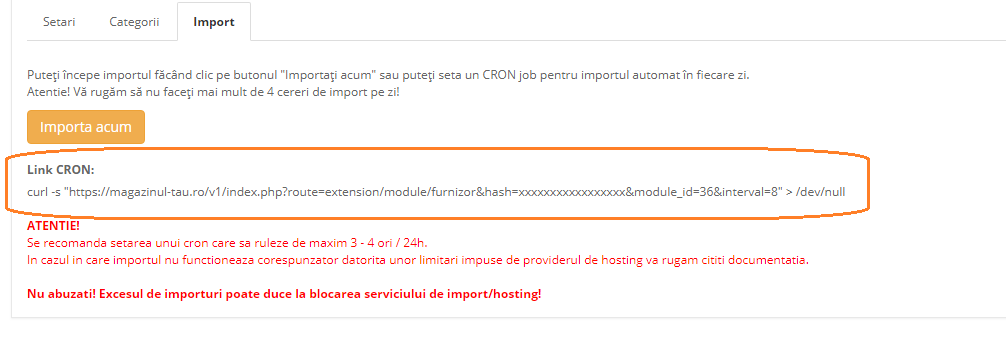
Cron Job:
După configurarea setărilor, puteți configura cron-ul, folosind setările disponibile aici. Pentru acesta veți avea nevoie de link-ul pentru cron, care se găsește in tab-ul "import".
Alte opțiuni disponibile:

- Șterge produsele importate – șterge toate produsele importate anterior de la furnizor
- Descărcare Test – verificare corectitudine setări/ validitate licență
Mesaje de eroare:
Dacă primiți eroarea "Avertisment: IP-ul tău X.X.X.X nu are acces la API!" vă rugăm să accesați contul dumneavoastră de client de pe site-ul furnizorului de produse/serivicii dropshipping și să vă schimbați adresa de IP asociată cu domeniul magazinului dumneavoastră online.
Trimitere comandă către Furnizor
Pentru a trimite cu ușurință comenzile primite direct către furnizor este nevoie mai întâi să verificați dacă setările implicite sunt potrivite pentru dvs.
Configurare:
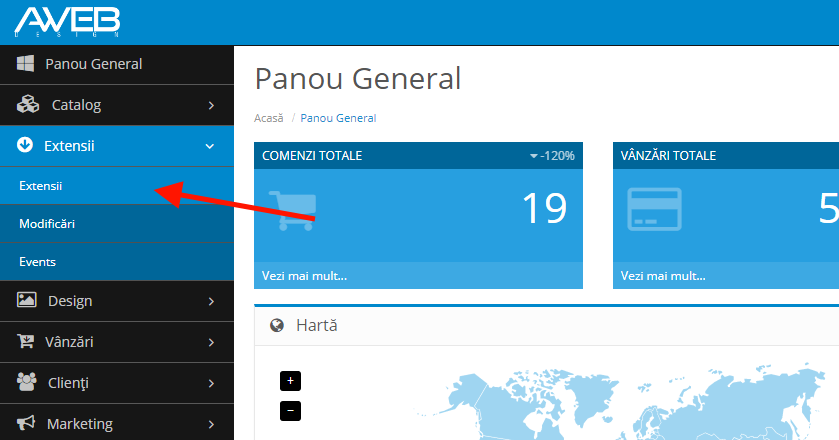
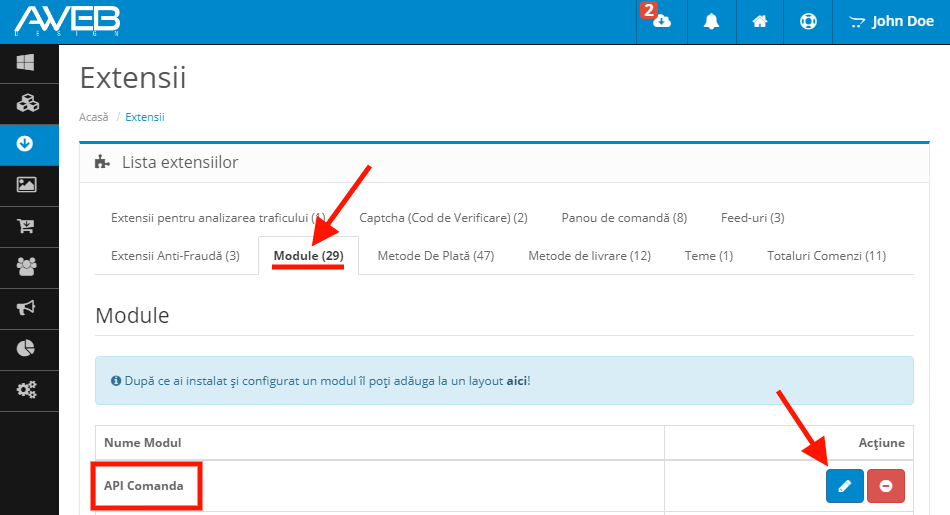
- Pentru a configura modulul de trimitere a comenzii catre furnizor, accesati in meniul principal Extensii -> Extensii
2. Pe pagina extensiilor, selectati tab-ul Module, iar apoi in dreptul modulului API Comanda apasati pe butonul de editare:
3. Pe pagina de setari a modulului API Comanda aveti urmatoarele optiuni:
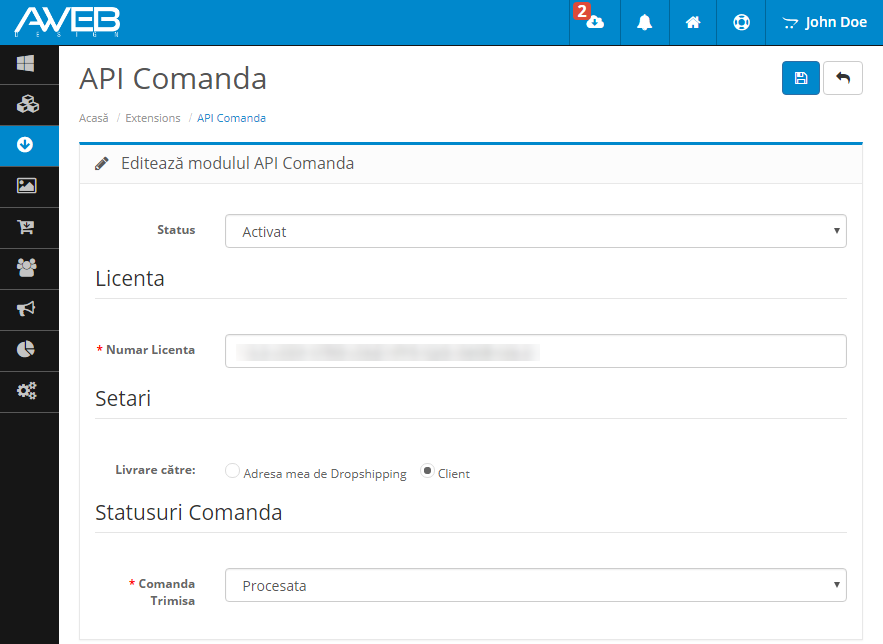
- Activare/ Dezactivare modul
- Setare implicita pentru livrare (alegem unde vrem sa livreze furnizorul comenzile in mod implicit)
- Status Comanda – statusul in care va trece comanda in mod automat atunci cand aceasta va fi trimisa catre furnizor
Plasare comanda:
In momentul primirii comenzii de la client, avem posibilitatea de a o retrimite direct catre furnizor in cativa pasi simpli:
- Deschidem pagina cu detaliile comenzii
- Click pe butonul de trimitere comanda:

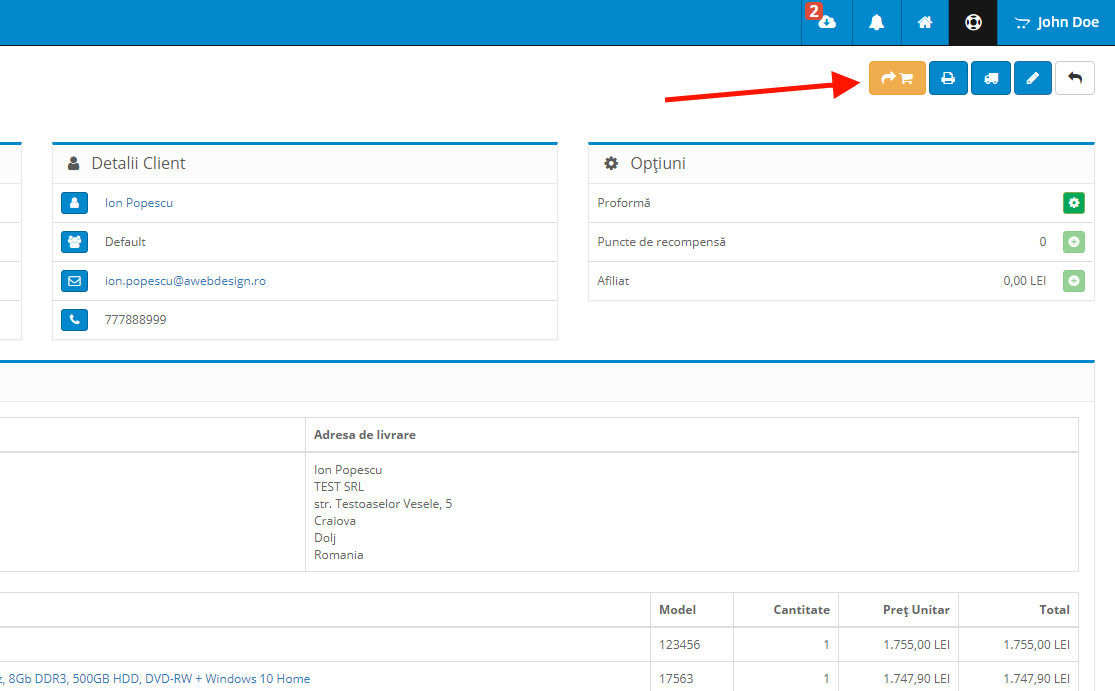
*Nota: In cazul in care comanda contine un produs ce nu face parte din oferta furnizorului sau furnizorul nu il are in stoc, va fi afisat un mesaj informativ, iar comanda va fi trimisa catre furnizor fara produsele in cauza.
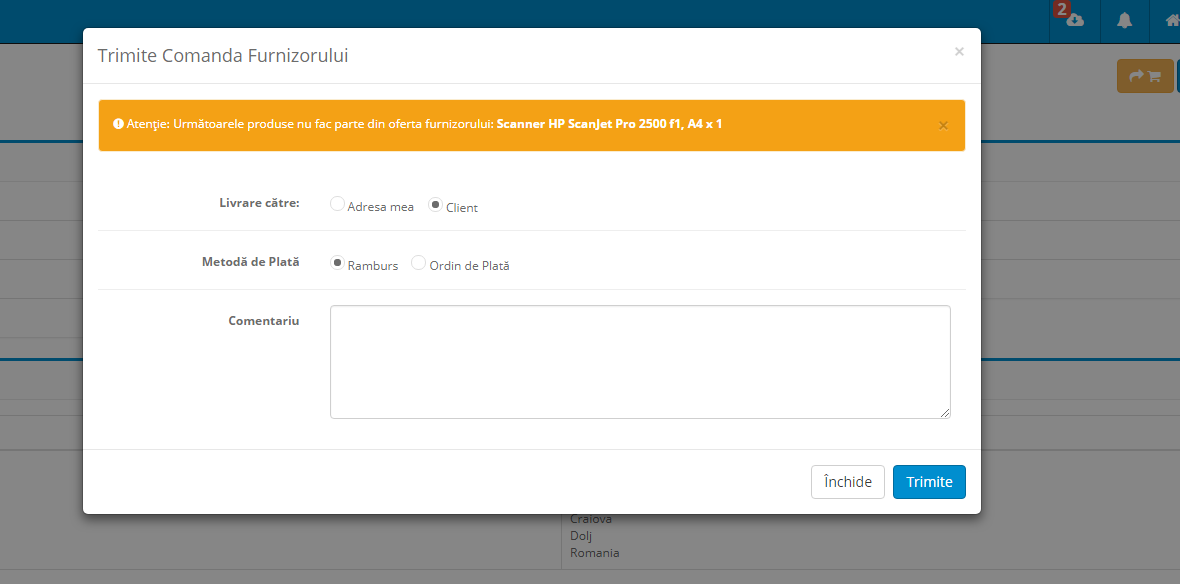
3. Alegem setarile dorite (Atentie! Setarile trebuie sa respecte conditiile contractuale)
- Livrare catre – putem alege daca produsele vor fi livrate de catre furnizor direct clientului final sau vor fi livrate detinatorului magazinului
- Metodă de Plată – alegem metoda prin care comanda ii va fi achitata furnizorului
- Comentariu – putem adauga un comentariu pentru furnizor
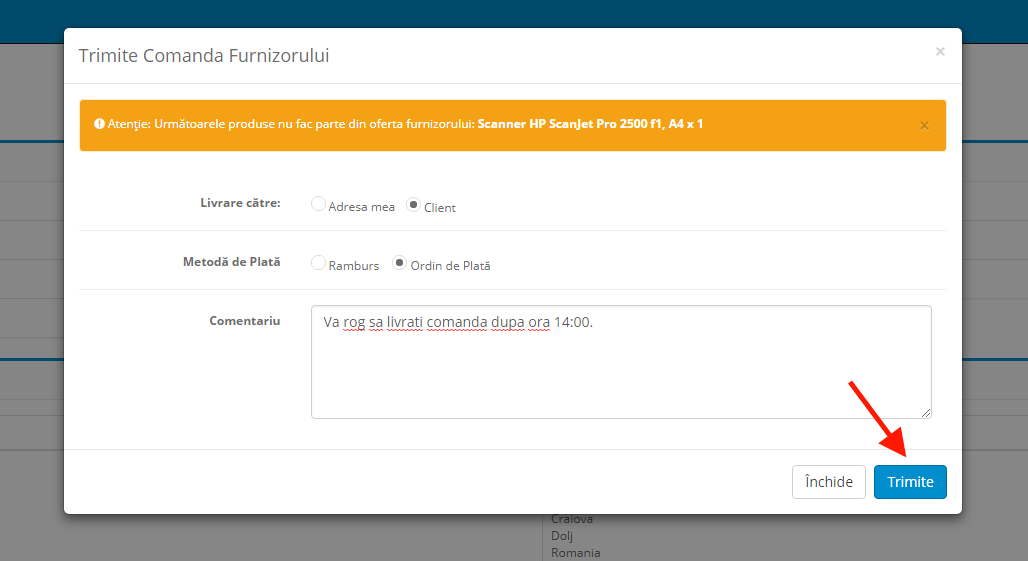
4. Dupa ce am dat click pe butonul 'Trimite', comanda va ajunge la furnizor, iar noi vom vedea urmatoarele detalii:
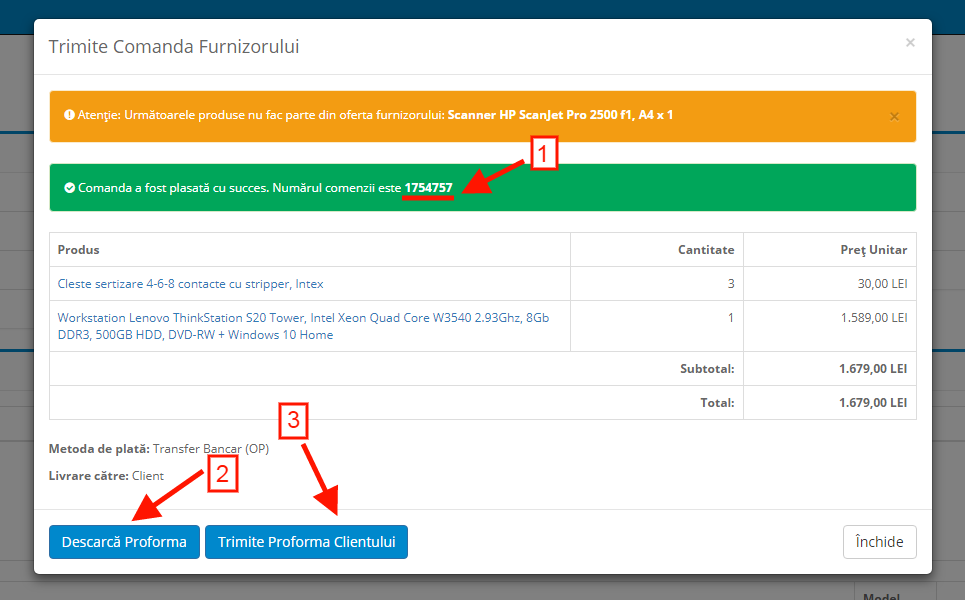
- Numarul comenzii inregistrate in sistemul furnizorului
- Buton Descarca Proforma (acest buton va fi disponibil doar in cazul in care metoda de plata aleasa este 'Ordin de Plata') - daca apasam pe acest buton, proforma va fi descarcata in format PDF.
- Buton Trimite Proforma Clientului (acest buton va fi disponibil doar in cazul in care metoda de plata aleasa este 'Ordin de Plata', iar livrarea se va face direct catre client – tip Dropshipping) – daca apasam pe acest buton, proforma va fi trimisa prin e-mail clientului final.
*Nota: Dupa cum se poate vedea in imaginea de mai sus, comanda a fost plasata fara produsul 'Scanner HP ScanJet Pro 2500 f1, A4 x 1', care nu face parte din oferta furnizorului. Preturile produselor sunt cele afisate de furnizor in cazul unei comenzi livrate catre distribuitor sau cele afisate de distribuitor in cazul comenzii livrate direct catre client.
**Nota: Detaliile de mai sus vor fi disponibile in permanenta. Pentru a le afisa se va apasa din nou butonul de trimitere comanda catre furnizor.
- Dupa trimiterea comenzii catre furnizor, pe pagina comenzii se va adauga comentariul "Comandă trimisă către furnizor. Număr comandă furnizor: 1754757", iar statusul comenzii va fi schimbat conform setarilor facute pe pagina modulului API Comanda (in cazul de fata 'Procesata').
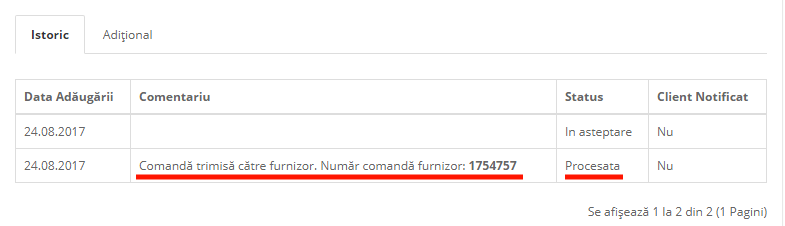
5. Dupa ce comanda va fi procesata de furnizor, distribuitorul va fi instiintat prin e-mail referitor la noul status al comenzii.
6 Detaliile comenzilor trimise catre furnizor, precum si comisionul de distributie (in cazul comenzilor tip dropshipping) pot fi vazute oricand, accesand contul de client pe site-ul furnizorului
Important!
In cazul comenzilor tip dropshipping ce vor fi livrate de catre furnizor direct clientului final, acesta din urma nu va primi nici un email din partea furnizorului. Toate informatiile referitoare la modificarea statusului comenzii vor fi trimise de furnizor doar distribuitorului, iar clientul va primi e-mailuri referitoare la comanda sa exclusiv de pe platforma de distributie.